
AI 生成与提示词优化
先在 AI Foundation 中配置并启用模型,再保存文章。封面生成与提示词优化读取已保存的文章内容;编辑器中刚输入但未保存的文字不会自动成为模型素材。
选择图像模型
在文章编辑器点击「封面生成工具」,选择「AI 生成」,展开「图片生成模型」。列表来自 AI Foundation,展示当前可用且支持文生图的图像模型。
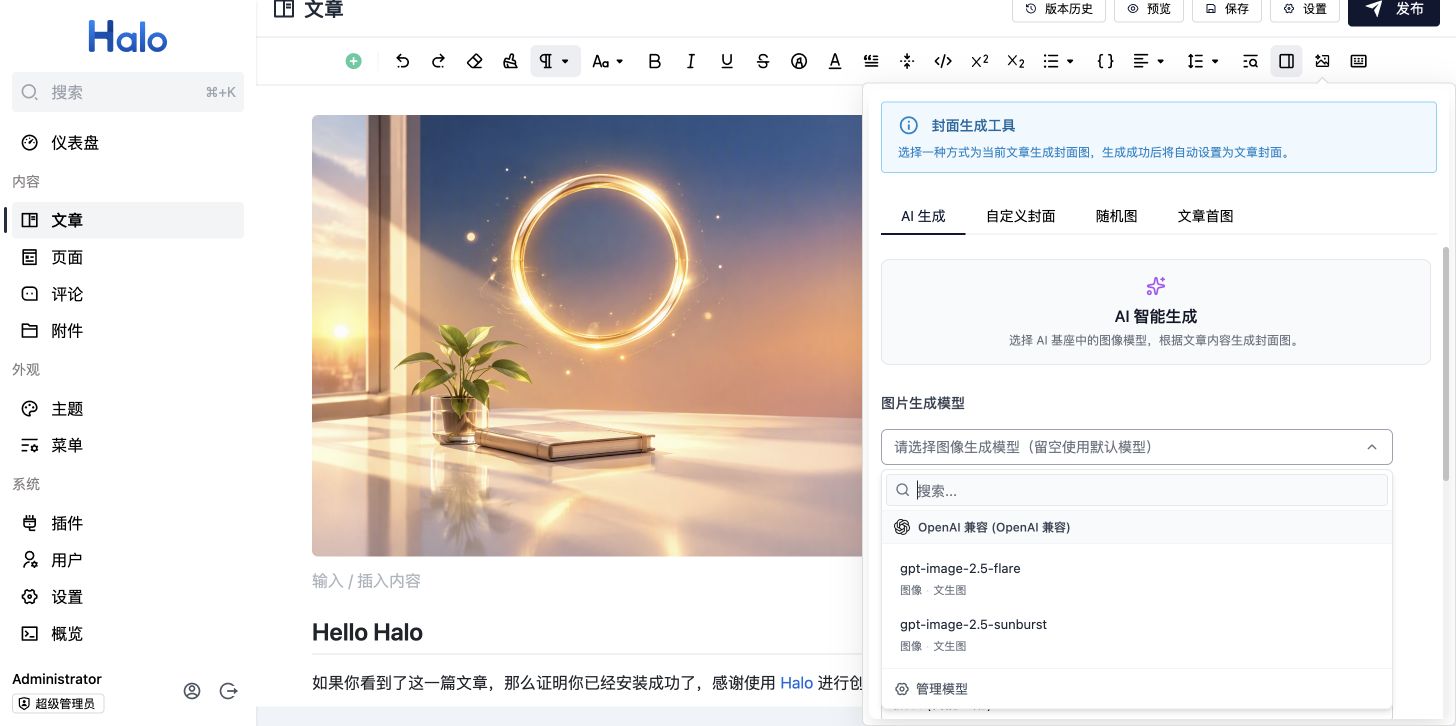
可以为本次生成选择一个模型,或留空使用 AI 基座的默认图像模型。如果没有设置默认模型,就需要手动选择。
调整尺寸、风格与提示词
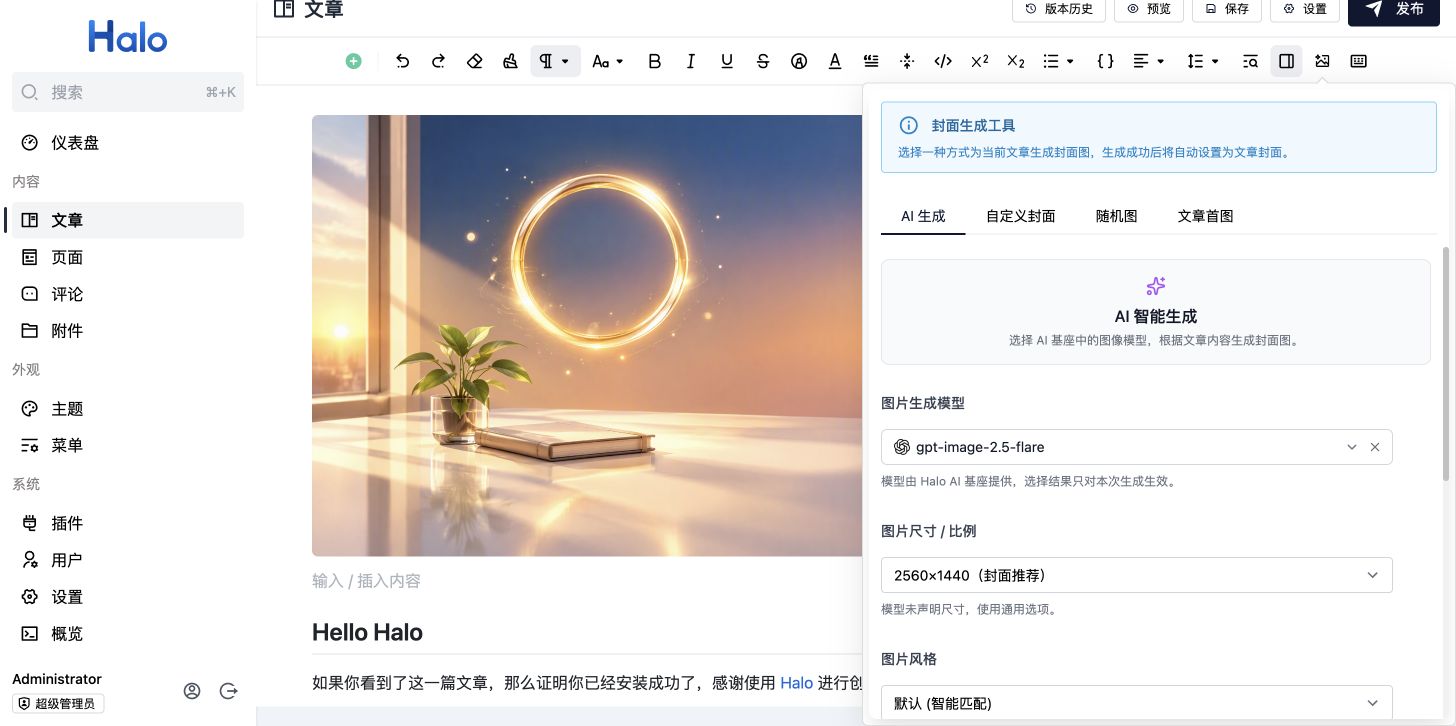
提示词建议说明主体、场景、构图、光线和色彩。插件会清理文章格式,并截取摘要作为素材;风格偏好会一起交给模型。
用文本模型优化提示词
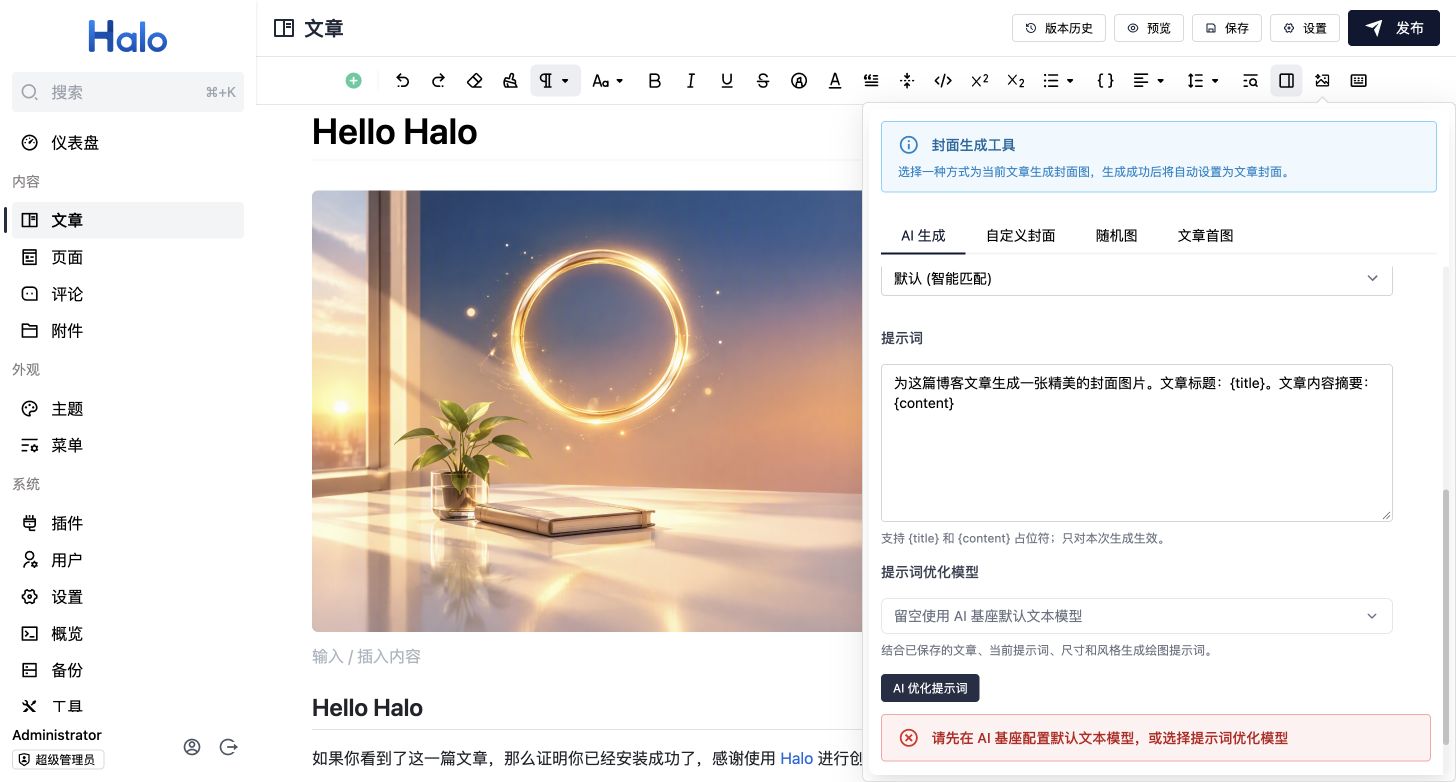
- 在「提示词」中写下方向,或保留默认模板。
- 在「提示词优化模型」选择文本模型;留空则使用 AI 基座默认文本模型。
- 点击「AI 优化提示词」,等待结果填回输入框。
- 检查并编辑结果。尚未再次修改时,可用「撤销优化」恢复本次优化前的提示词。
- 点击「开始生成」才会调用图像模型。
优化会结合已保存文章、当前提示词、尺寸和风格,生成适合绘图的描述。优化失败时保留原提示词,错误会显示在按钮下方。
等待并使用结果
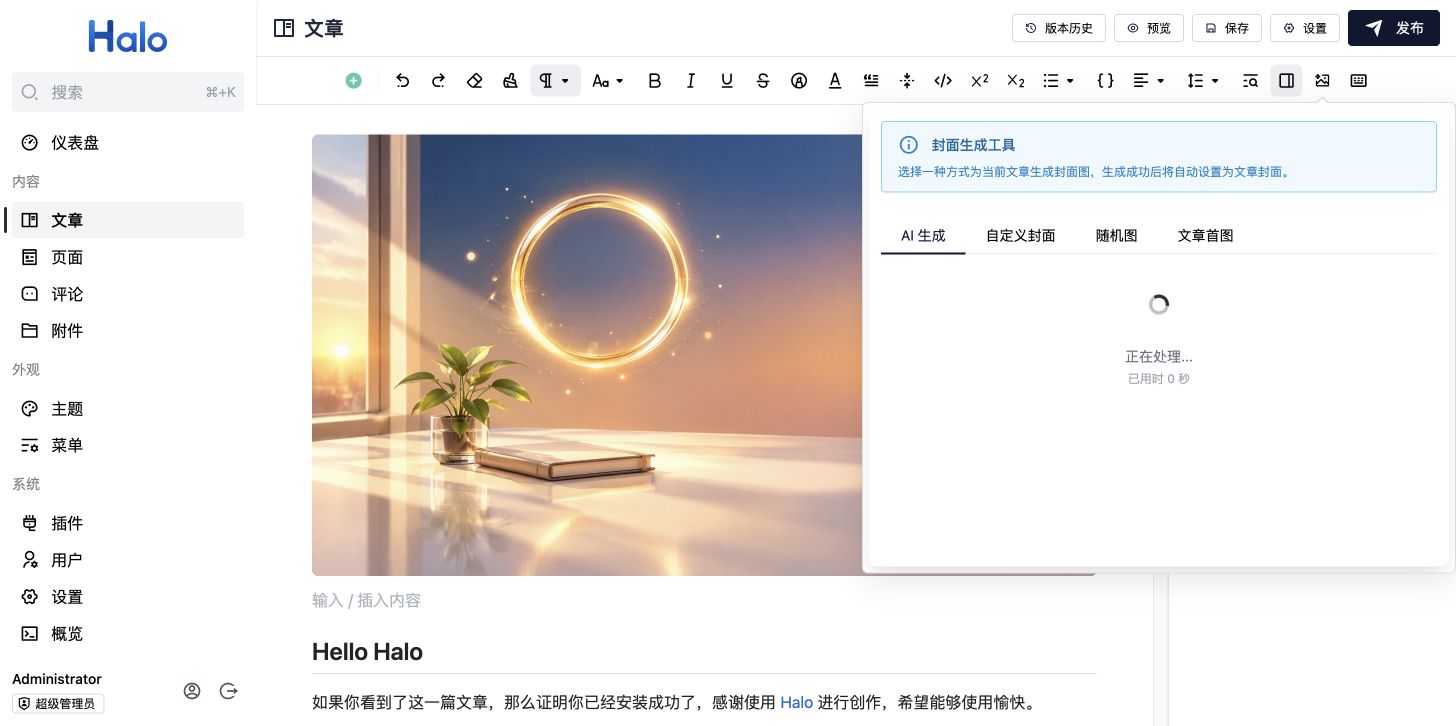
生成过程中保持页面打开,面板显示处理状态和已用时间。成功后会自动设置为当前文章封面,并提供图片预览。
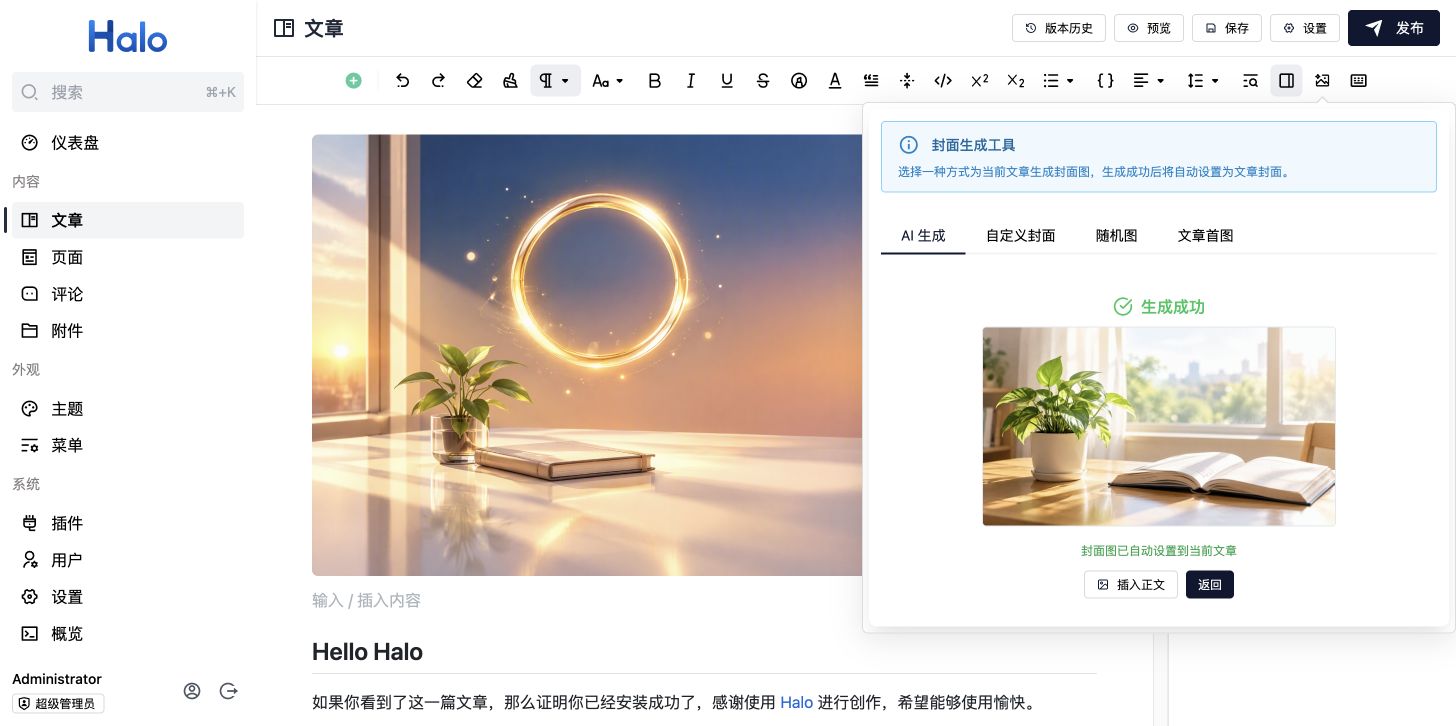
- 点击「插入正文」:将结果插入编辑器当前位置,之后保存文章。
- 点击「返回」:回到参数面板,可调整参数后重新生成。
- 生成失败:查看提示并修正模型、尺寸、网络或存储配置,再「重试」。
模型响应速度取决于所选服务。退出当前页面可能丢失面板中的进度和预览,建议等待这次请求结束。