
AI 创作与历史
AI 负责把需求组合成可运行的交互作品,你可以随时在右侧预览、继续对话或进入手动编辑。使用前按 准备与入门 配置 AI Foundation 和灵构 UI 的 AI 设置。
写一段可执行的需求
描述清楚 用途、内容、交互和风格。如果依赖接口,再说明地址和预期返回内容。一次先做核心流程,再补充细节。
明确指定的风格优先;没有指定时使用默认设计规则。需要 API 时,先配置并测试接口,再让 AI 使用对应标识。
生成时可以看什么
发送后展开执行过程,可以看到连接 AI 基座、查询组件、读取规则、校验设计等实际进度及耗时。这些步骤帮助判断任务进行到了哪里,不代表模型的完整思考内容。
生成完成后先在右侧试用。生成失败时,当前作品仍保留;不要把失败提示误认为项目已经被覆盖。
继续对话与局部修改
已有作品时,直接发送下一句要求,例如:
要限定修改范围,点击预览上方「选取修改」,再点中预览里的目标组件,确认选中的节点后发送修改要求。改动后检查目标位置,以及它周围的布局和交互。
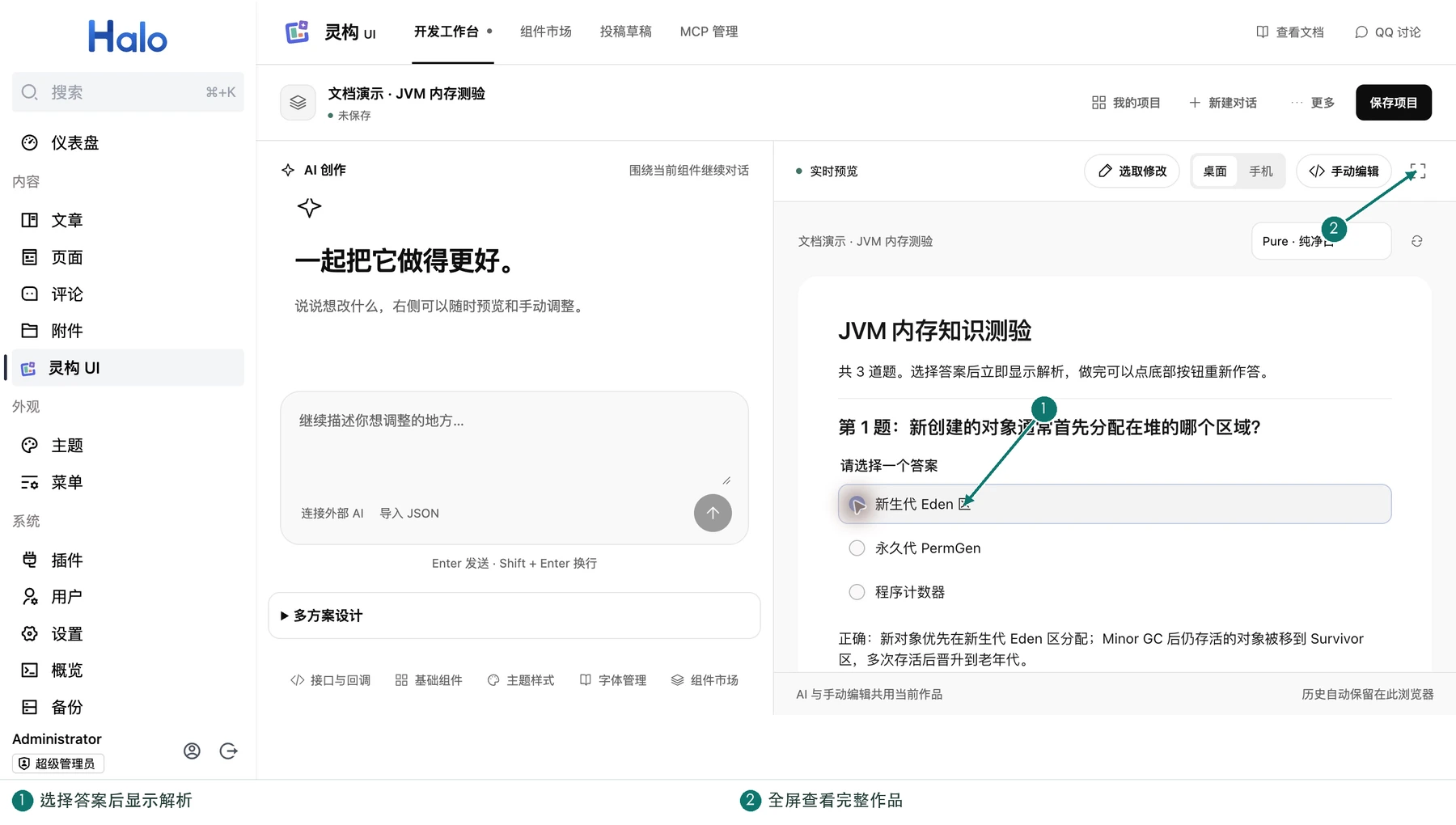
文字、间距等明确的小调整,可直接使用 可视化编辑器。AI 和手动编辑共用当前作品;保存项目后才会更新其持久版本。
多方案设计
展开输入区下方的「多方案设计」,按页面设置生成候选方案。先预览、比较,再选定需要继续修改的方案。候选方案需要真实模型请求,会增加等待时间和模型用量。
比较时优先检查:内容是否完整、关键交互是否正常、手机尺寸是否可读,再比较颜色和布局。选中候选后仍需保存项目。
对话和作品历史
顶部「更多」中的「创作历史」会自动保留 AI 对话、手动新建和导入作品的记录,可按名称或对话内容搜索,也可筛选「AI 对话」「手动与导入」。打开某条记录可继续创作。
创作历史保存在当前浏览器,并按账号区分。重要结果请保存到「我的项目」并导出备份,再清理数据或更换设备。
失败后如何处理
点击「查看问题详情」,记录问题类型、工作台 HTTP 状态、服务商状态和诊断编号。先判断失败发生在模型调用还是设计校验,再决定下一步。
同一服务商的普通聊天秒出,不等于一次复杂作品也能秒出:创作可能包含多轮工具查询、完整设计输出和校验。更多排查见 常见问题。