
实战:JVM 内存测验
这一节做一个三道题的知识测验:选择答案后立即显示解析,底部按钮可以重新作答。它只使用作品内部状态,适合第一次接触灵构 UI。
导入演示作品
下载 JVM 内存测验作品。在开发工作台点击输入框下方的「导入 JSON」,选择下载的文件,再点击「校验并导入」。也可以将文件全文粘贴到输入框。
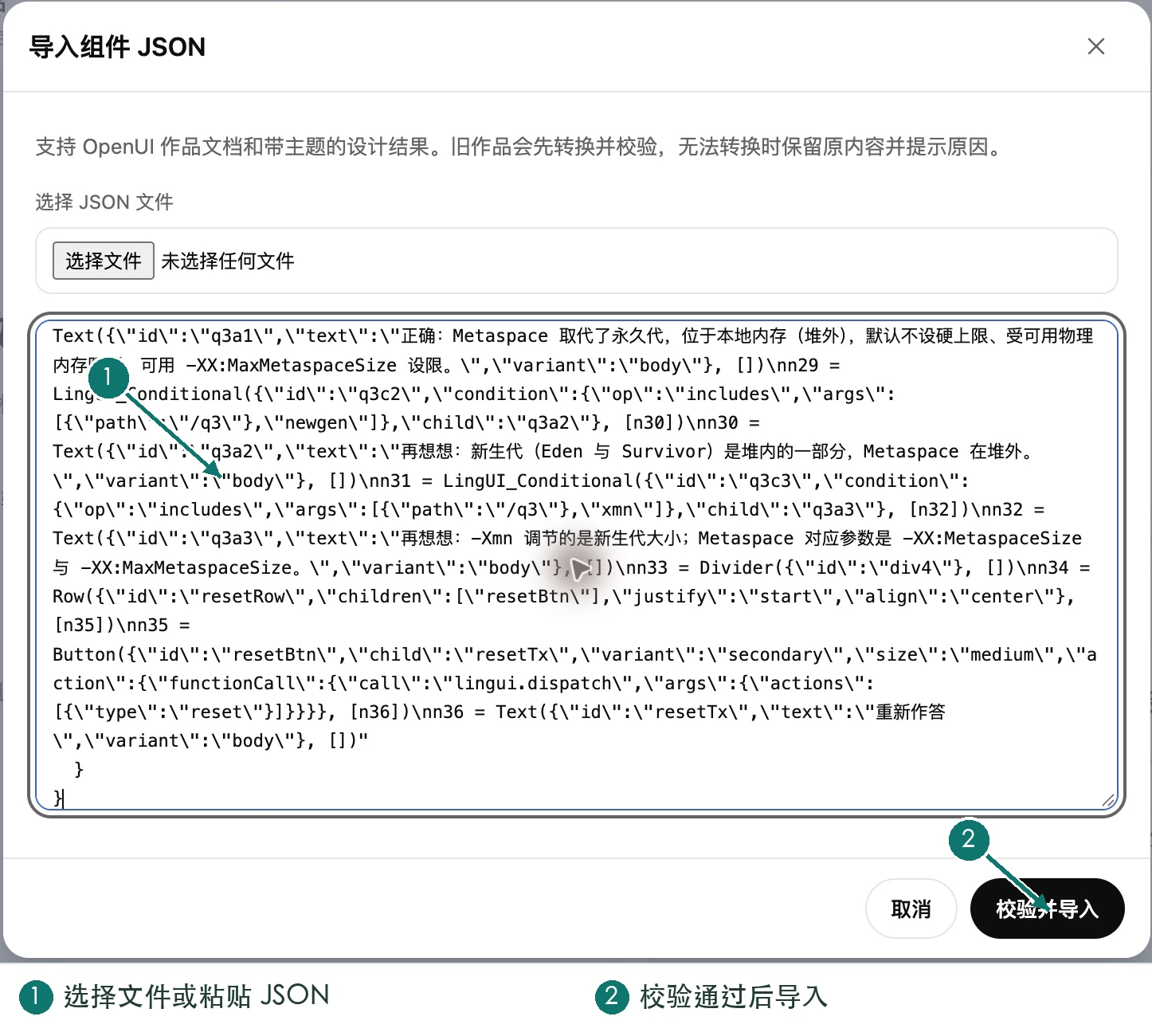
导入后名称为「文档演示 · JVM 内存测验」,右侧会出现测验。此时只是当前作品,尚未存入项目列表。
也想让 AI 从零生成?查看示例需求
AI 生成结果会因模型而不同;下载文件可以复现本页的交互。
选择答案,检查解析
在第一题选择「新生代 Eden 区」,题目下方会显示正确解析。再选择其他答案,检查错误解析能否切换。逐题尝试,确认解析只在作答后出现。
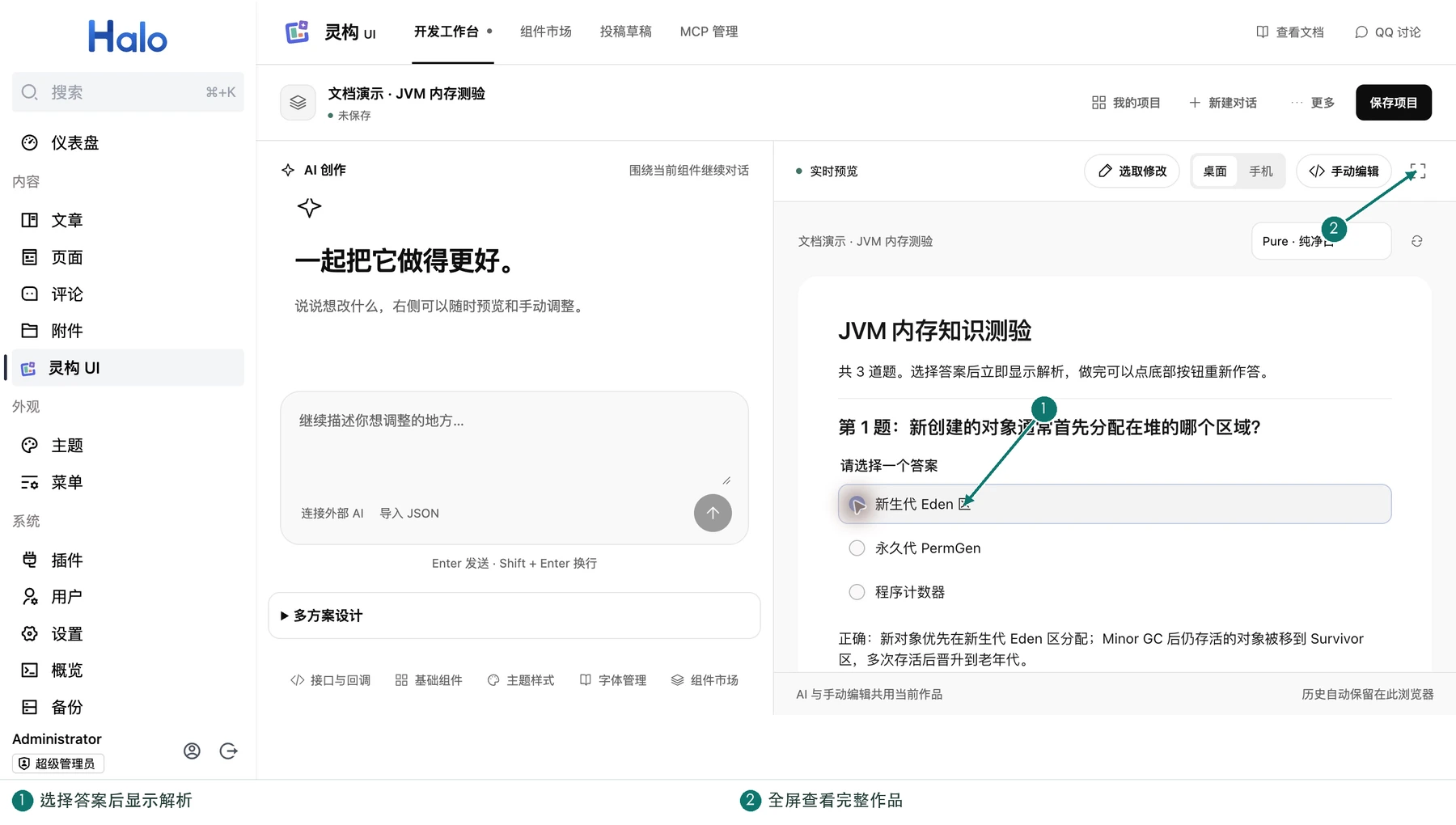
这是组件之间通过状态联动的效果:选择器写入答案,条件显示组件读取答案,决定展示哪段解析。这里的 JVM 内容是入门示例,对象分配的具体行为还会受 JVM、垃圾收集器和优化策略影响。
全屏试用并重新作答
点击右上角「全屏预览」。在完整页面里继续答题,向下滚动,点击底部「重新作答」。三道题都应回到未选择状态,对应解析也应消失。
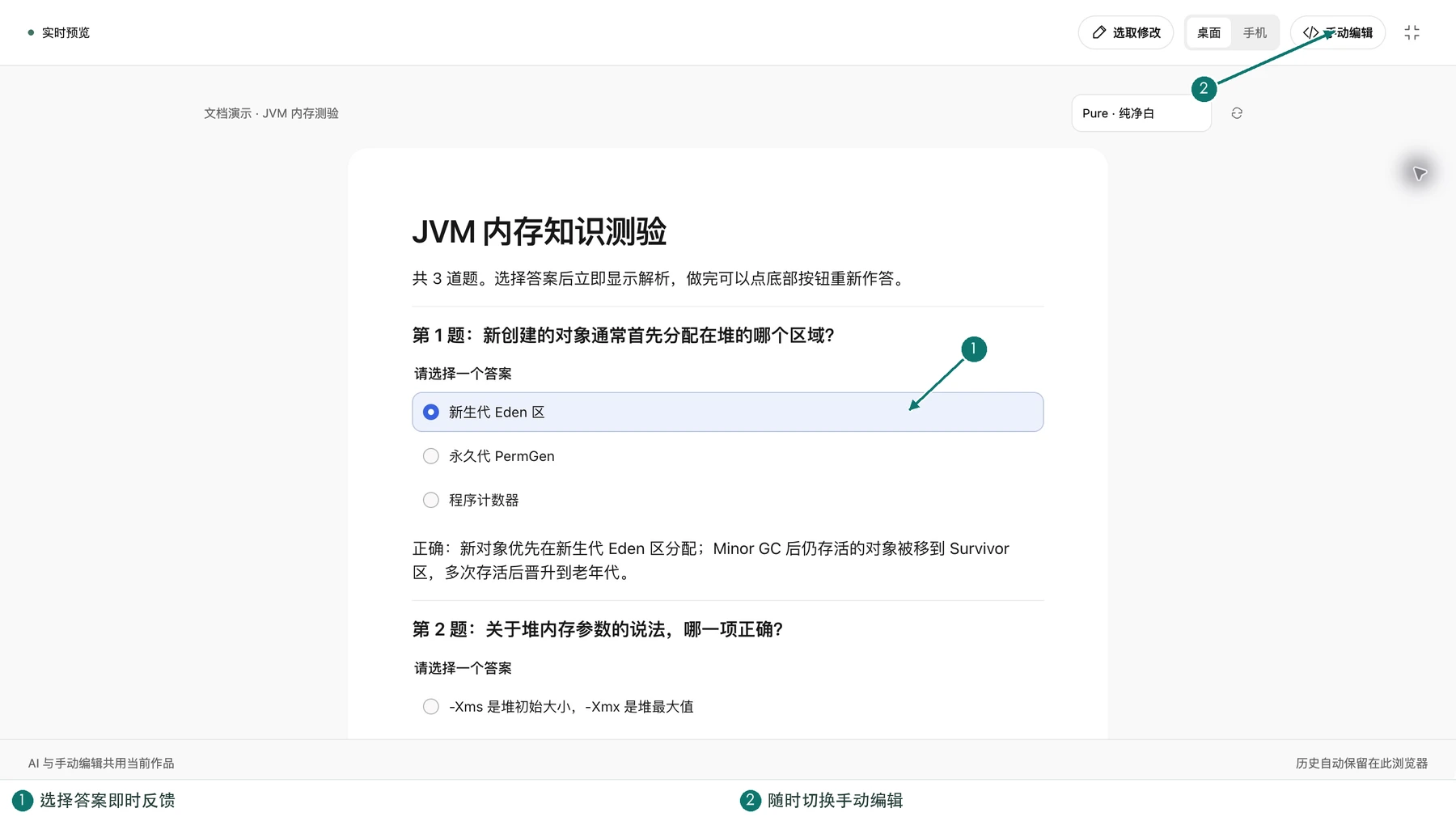
使用「桌面 / 手机」切换预览宽度,检查题目是否换行、选项是否完整显示。全屏模式可通过退出按钮返回。
手动修改标题
点击「手动编辑」。左侧组件树选择 ID 为 title 的文字节点,进入「属性」,把内容改成「JVM 内存小测验」,在输入框外点击一下使更改生效。右侧标题会同步更新。
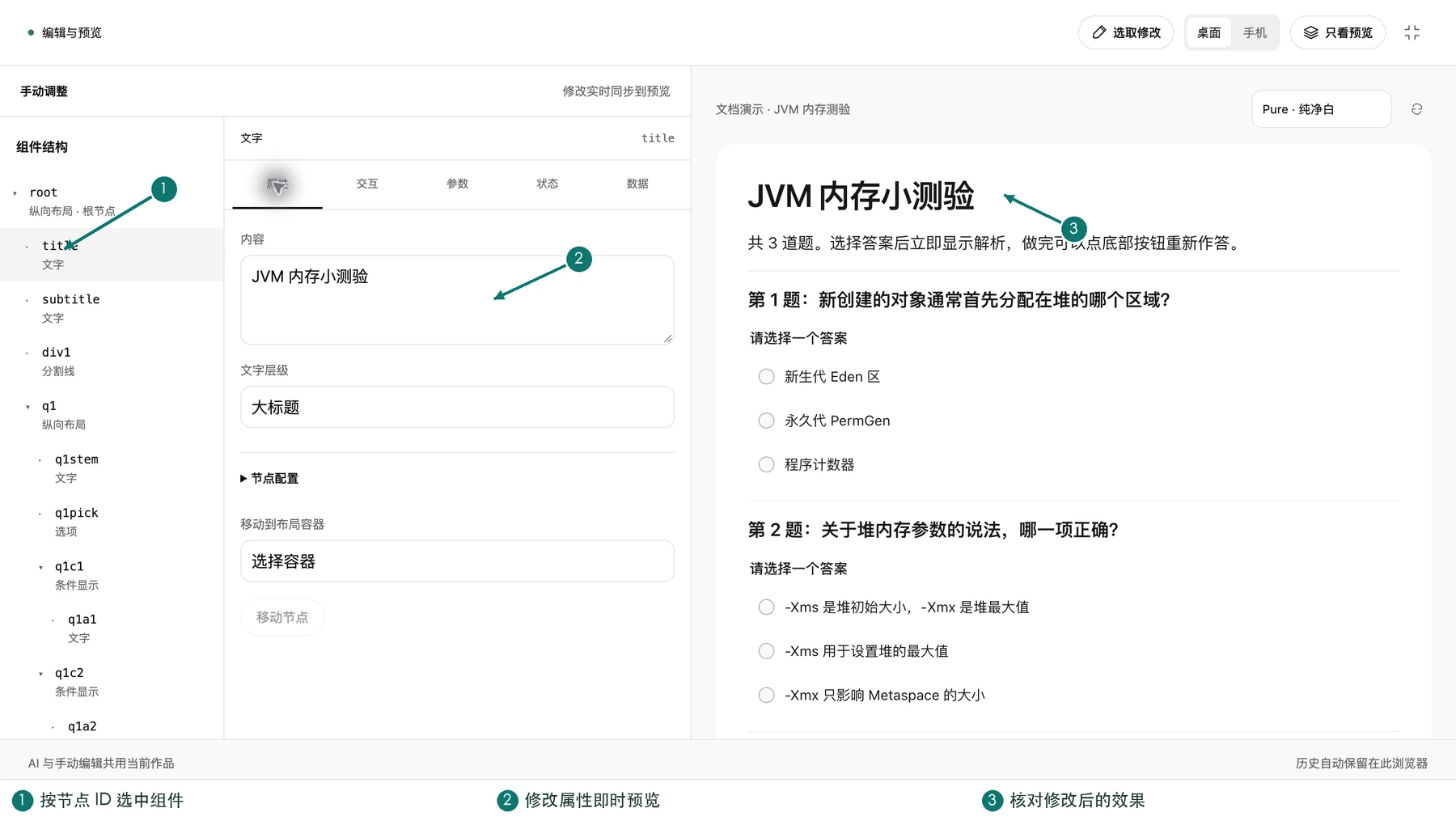
组件树中的 title、q1pick 等是节点 ID。即使页面中有很多同类型文字或按钮,也能根据 ID 精确定位。
看懂初始状态
切换编辑器的「状态」,可以看到:
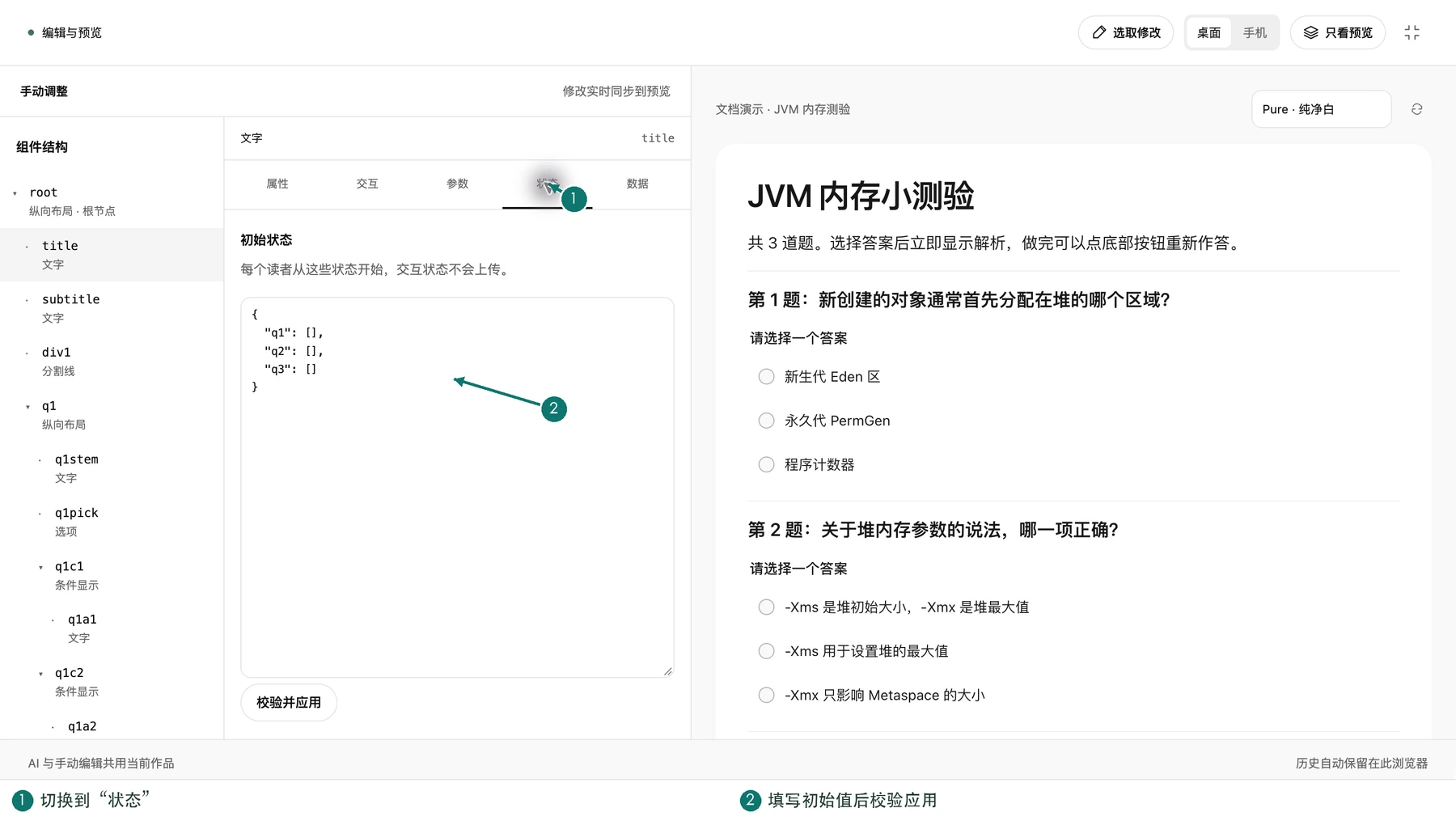
这些空数组表示三道题尚未作答。每位读者从初始值开始,自己的操作只影响自己的实例。工作台里做过的答案不会随保存自动写进初始状态。
本例的选择器用数组保存选中值,因此空值是 []。制作其他组件时,请按相应组件的值类型设置初始状态。
保存项目与分类
退出全屏,点击顶部「保存项目」。建议填写:
分类可从下拉选择,也可输入新名称并确认。新分类在项目保存后出现在列表中。
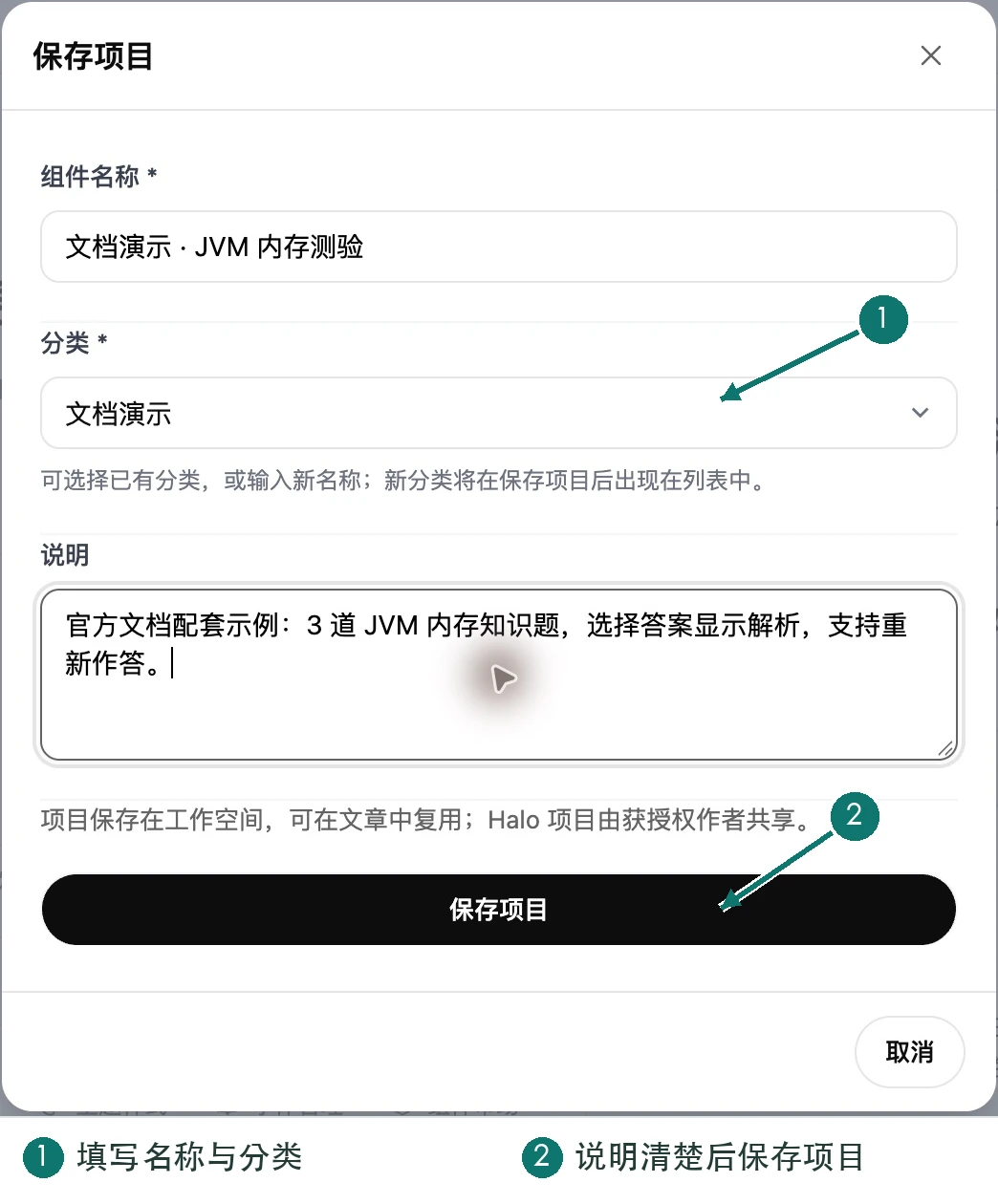
第一次保存后显示 v1。继续修改标题,再点击「保存新版本」,会生成新的项目版本。本文演示环境中,标题修改后的版本为 v2。
找回与复用
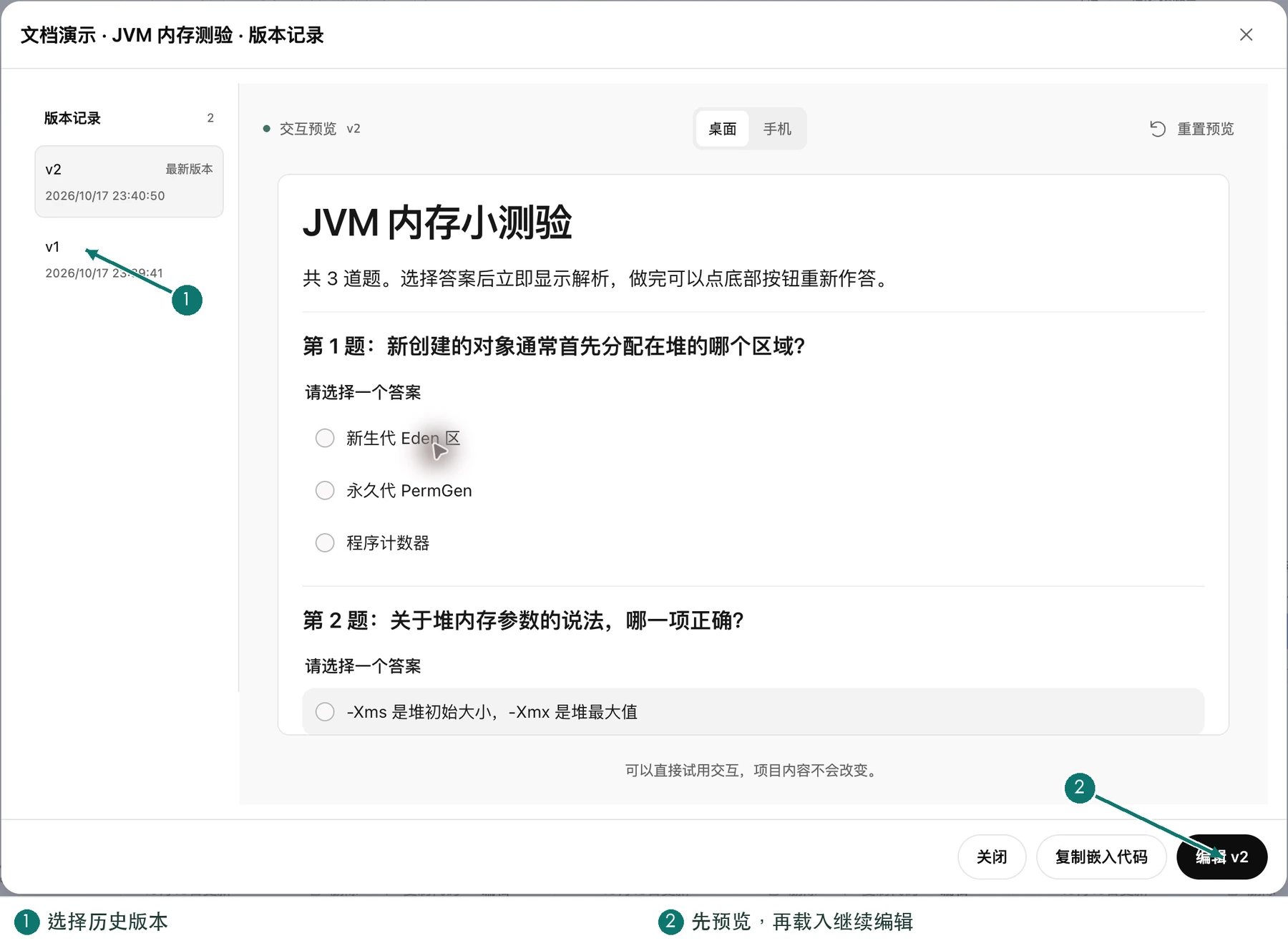
点击「我的项目」,找到该作品,打开「版本记录」可以预览旧版本,也可以选一个版本继续编辑。旧版本载入后,仍需保存才会更新公开引用。
检查清单
本教程演示已实际验证选择答案、解析切换、重置、标题编辑和两次版本保存。