
可视化封面设计
在文章编辑器打开「封面生成工具 → 自定义封面 → 打开封面编辑器」。画布大小为 1200 × 630,修改参数时预览同步更新。
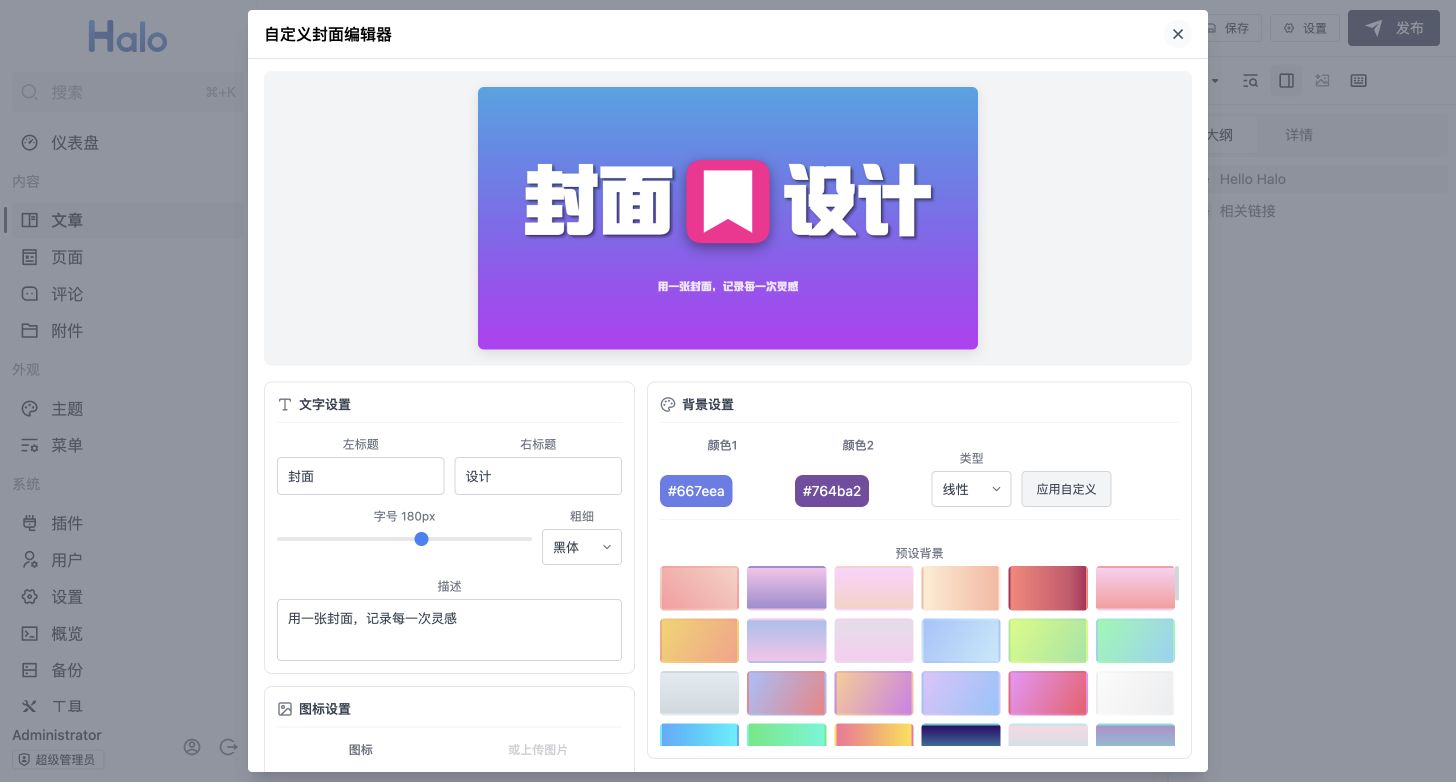
文字与背景
左右标题适合短词,例如「封面」「设计」。描述用于补充主题,建议控制长度,避免超出画布。字体随插件一起提供,画布会在加载后重新绘制。
图标与附件图片
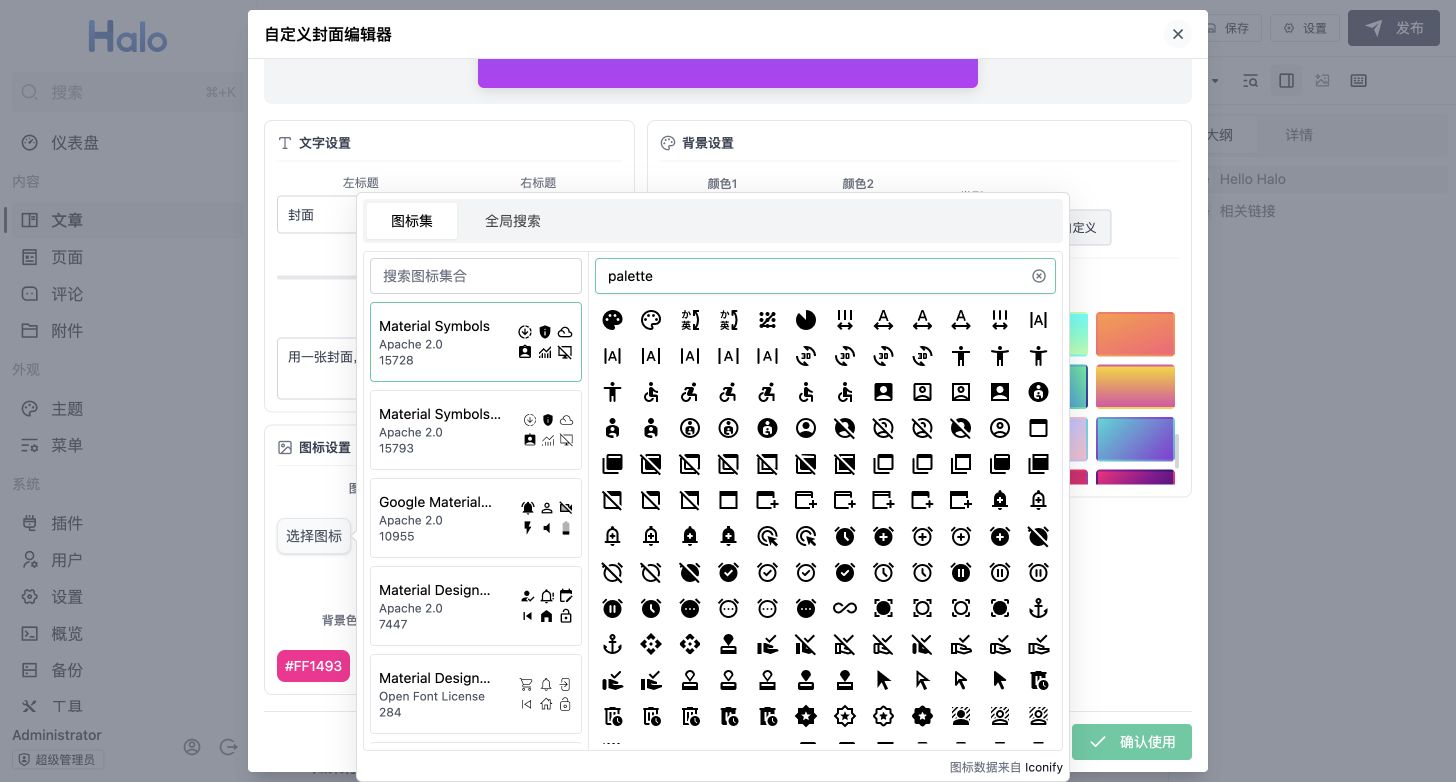
图标和附件图片二选一;选择其中一项后,另一项暂时禁用。「清除」可重置图标,再切换到其他来源。
图标库依赖 Halo 的图标服务与网络。如果某个图标返回错误,可以选择其他图标、点击「手动编辑图标」粘贴 SVG,或改用附件图片。上方示例封面使用手工 SVG 书签图标。
下载或设为封面
- 下载图片:保存画布导出的 PNG 文件到浏览器下载目录。
- 确认使用:按插件设置的附件存储策略上传图片,成功后自动设为当前文章封面。
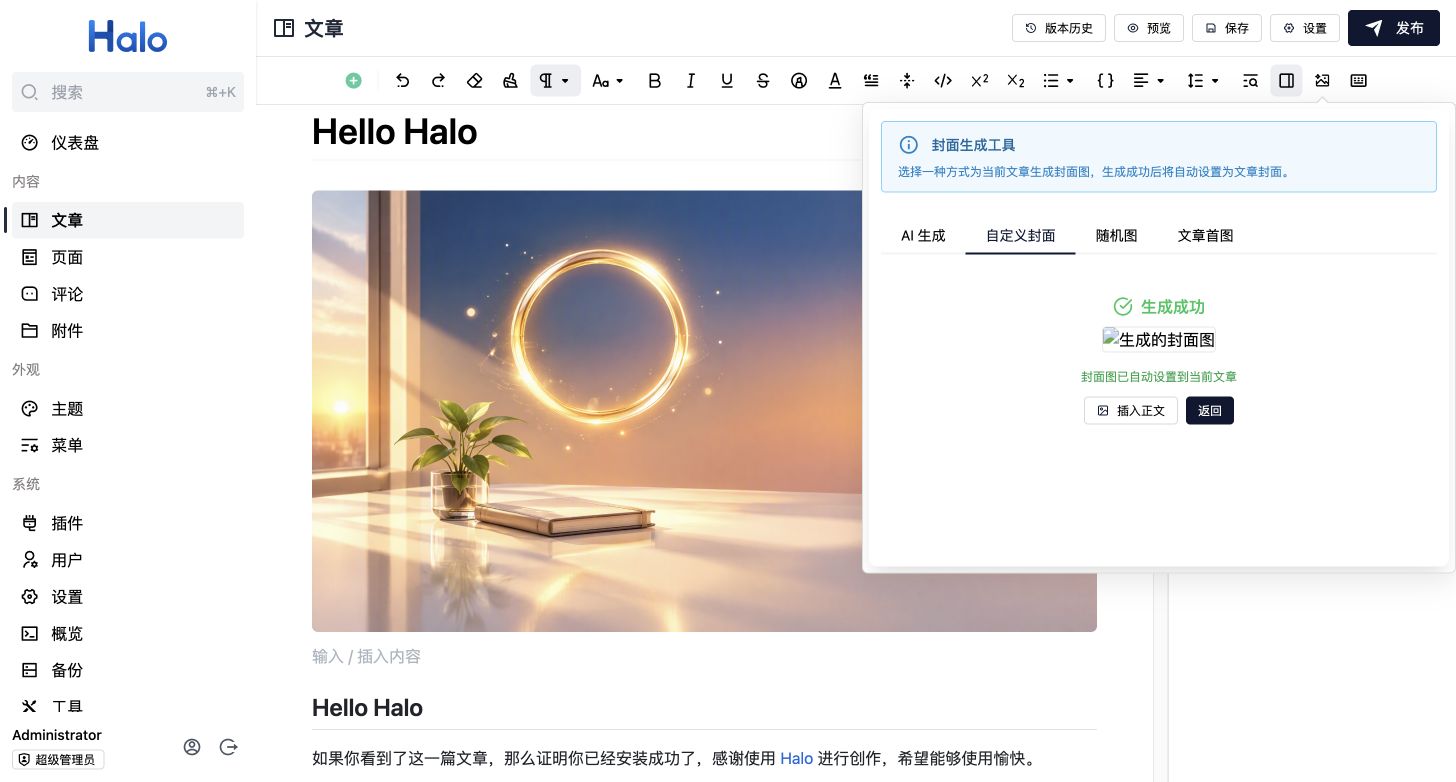
上传后会回到成功预览,也可以继续点击「插入正文」。如果提示未配置附件存储策略,先到 基本设置 选择并保存策略后重试。