
准备与入门
使用前确认
本指南适用于 灵构 UI 1.0.1,需要 Halo 2.26.0+、Java 21 和 AI Foundation 1.x。先安装依赖并启用灵构 UI,再从左侧「内容 → 灵构 UI」进入。
手动编辑、导入作品和本地状态交互不需要消耗模型 Token。使用工作台内置 AI 前,请在 AI Foundation 配置好服务商、凭据和语言模型,再到灵构 UI 的插件设置启用「AI 生成」。
手动编辑和导入作品可以先用起来。工作台 AI 创作请选择支持工具调用的模型;普通聊天成功,不代表该模型能完成组件查询和设计校验。
如果使用外部 AI
按以下顺序接入,无需先配置 AI Foundation 的语言模型:
- 安装并启用 Halo 官方 MCP Server,版本要求为
>=1.3.0 & <2.0.0。 - 超级管理员进入 Halo「工具 → MCP 服务」,创建访问密钥,并选择「灵构 UI」下需要的工具。
- 复制官方页面提供的配置,在 AI 客户端使用
https://你的站点/mcp和Authorization: Bearer认证。 - 让 AI 获取工具列表,调用
plugin-lingui__get_guidance(topic="skill")读取创作规则,再开始创作。
访问密钥按工具授权;读取已有作品时,明确提供其资源名称 workName,账号也需要目标作品的读取权限。完整配置、草稿确认与排错见 Skill 与 MCP 接入。
旧灵构 MCP 地址、专用密钥和按项目授权配置已移除。请按上面的顺序创建官方访问密钥并替换客户端配置;旧密钥不会自动迁移。只使用工作台或内置 AI 时,无需安装 MCP Server。
看懂四个主入口
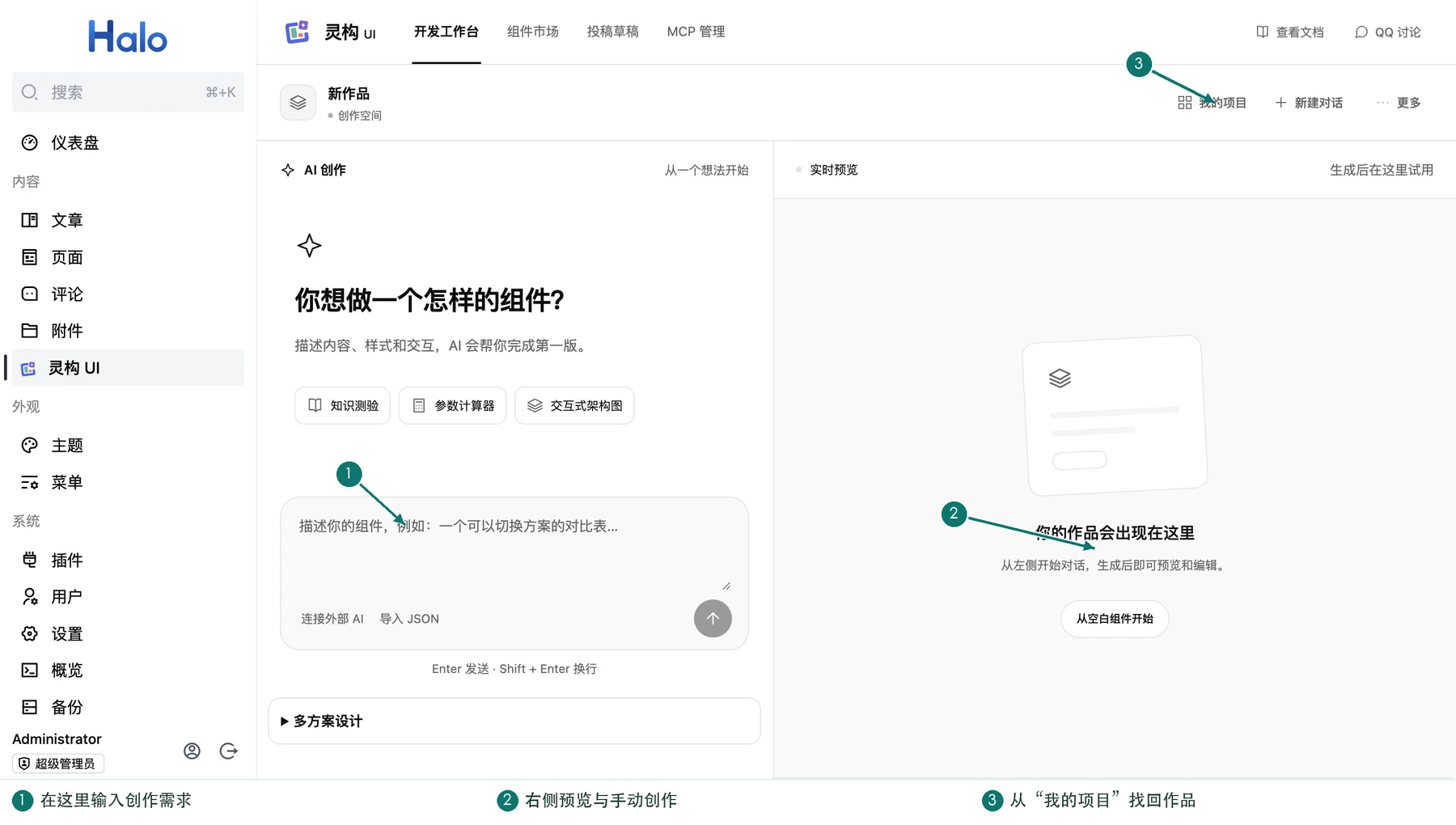
工作台左侧输入需求,右侧显示作品。顶部「我的项目」打开已保存内容;「新建对话」开启另一段创作。更多操作中可以查看创作历史等工具。
生成或导入作品后,右侧会提供「手动编辑」「全屏预览」「桌面」「手机」等操作。左侧下方的「接口与回调」「基础组件」「主题样式」「字体管理」用于补充创作资源。
三种开始方式
适合第一次试用,也适合拿到他人分享的 JSON 时使用。无需先准备模型。
- 下载 JVM 测验演示 的作品文件。
- 工作台点击「导入 JSON」,选择文件,再「校验并导入」。
- 在右侧试用,然后点击「保存项目」。
建议先完成 JVM 测验演示,再尝试 AI。这样可以先熟悉预览、编辑和保存,遇到 AI 配置问题时也能继续使用工作台。
先分清三个“保存位置”
重要作品请保存到「我的项目」,必要时导出 JSON 备份。预览中的答案或接口结果是运行状态,不会自动成为项目的初始状态。
完成标准
能在「我的项目」里看到作品卡片,重新打开后还能预览和编辑,就完成了第一次保存。要让访客看到作品,还需按 项目管理与嵌入 插入文章或开启公开嵌入。