
实战:北京天气 API
本例用 Open-Meteo 获取北京当前天气,在卡片中展示温度、风速、风向和观测时间。读完可以把地址、参数和展示字段替换成自己的公开业务接口。
导入可运行作品
下载 北京实时天气作品,在工作台「导入 JSON → 校验并导入」。作品中已包含 API 定义、按钮事件、加载状态和响应绑定。
下载版默认通过按钮获取天气。先验证请求成功,再按「打开作品就获取天气」这一步改成自动加载。
核对接口定义
点击工作台下方「接口与回调」,在「API 接口」选择「获取北京实时天气」。手动从零创建时,点击「新增接口」,按下表填写。
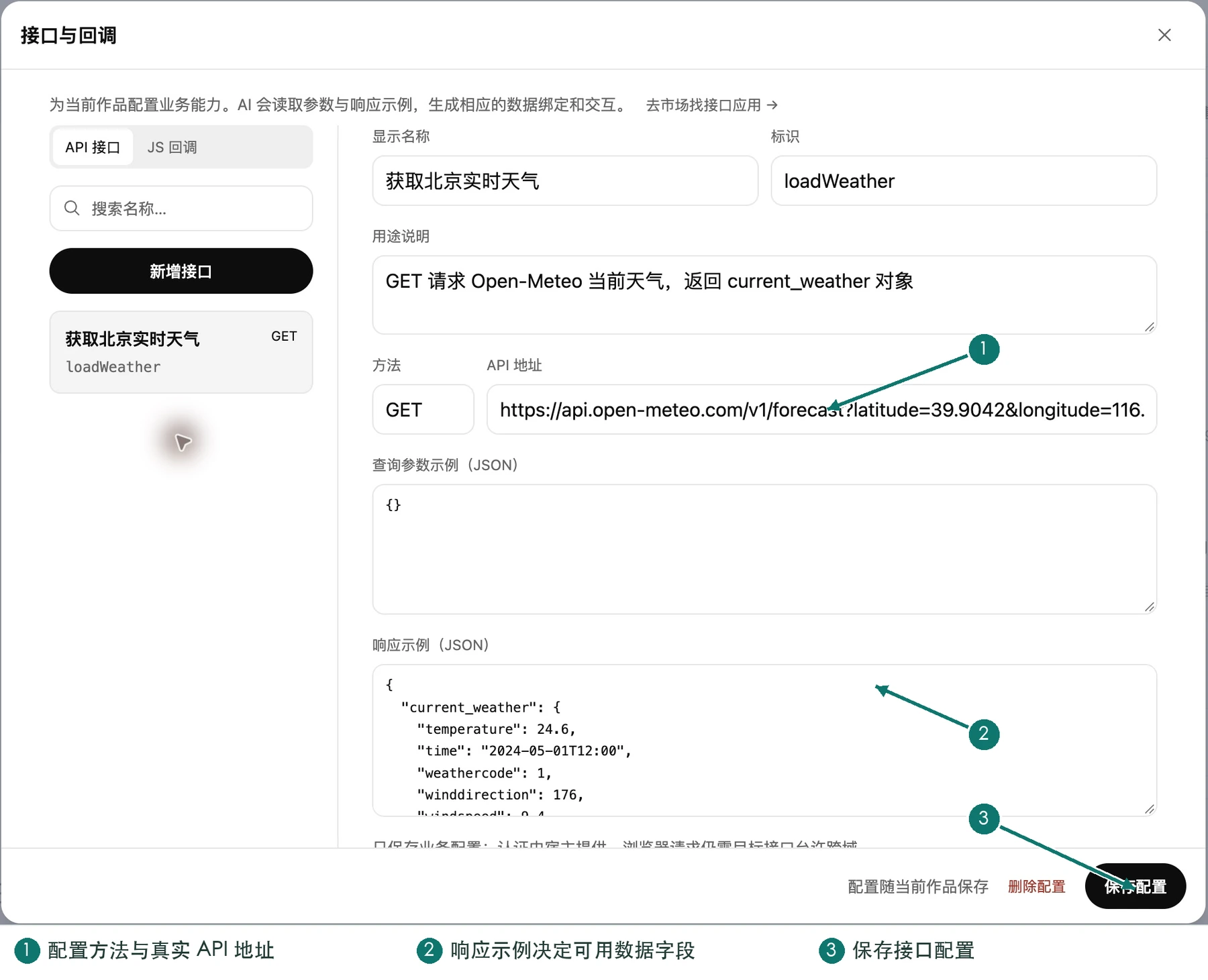
API 地址:
坐标为北京示例坐标,不会申请访问读者设备位置。要换城市,请同时调整经纬度、时区、标题及相关说明。
查看可填写的响应 JSON 示例
响应示例可填写:
这里的数值用于解释结构,实际天气以接口实时返回为准。标识 loadWeather 用于事件选择和 AI 引用,应保持唯一、稳定。
发起真实接口测试
向下找到「测试接口」,点击「用参数示例测试」。检查状态和返回内容;确认它确实包含需要的字段后,可以「采用为响应示例」,再点击「保存配置」。
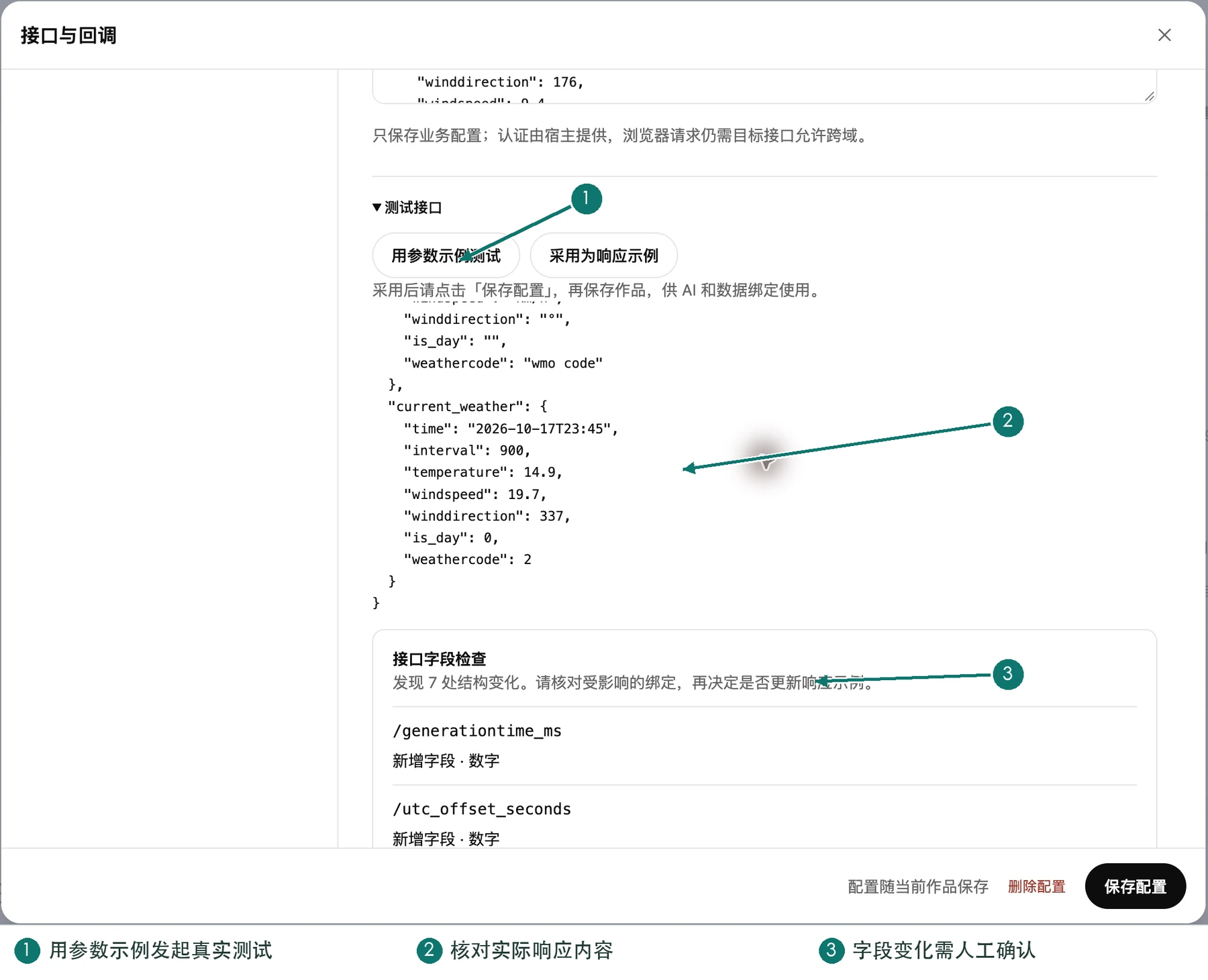
本次测试实际返回了天气数据,并提示新增 7 处结构变化。新增字段提示不等于请求失败,它表示实际返回与此前示例不同。确认字段用途后再更新示例,不会自动修改现有数据绑定。
测试按钮会发出真实请求;自己的 POST、DELETE 等业务接口需要按其实际效果操作。后文的模拟测试场景和交互自检则使用模拟响应。
把按钮事件连接到状态
进入「手动编辑」,在组件树选择 btn_fetch,切到「交互」,选择「点击」事件。导入的作品已经配置好,可以先查看,不必重新创建。
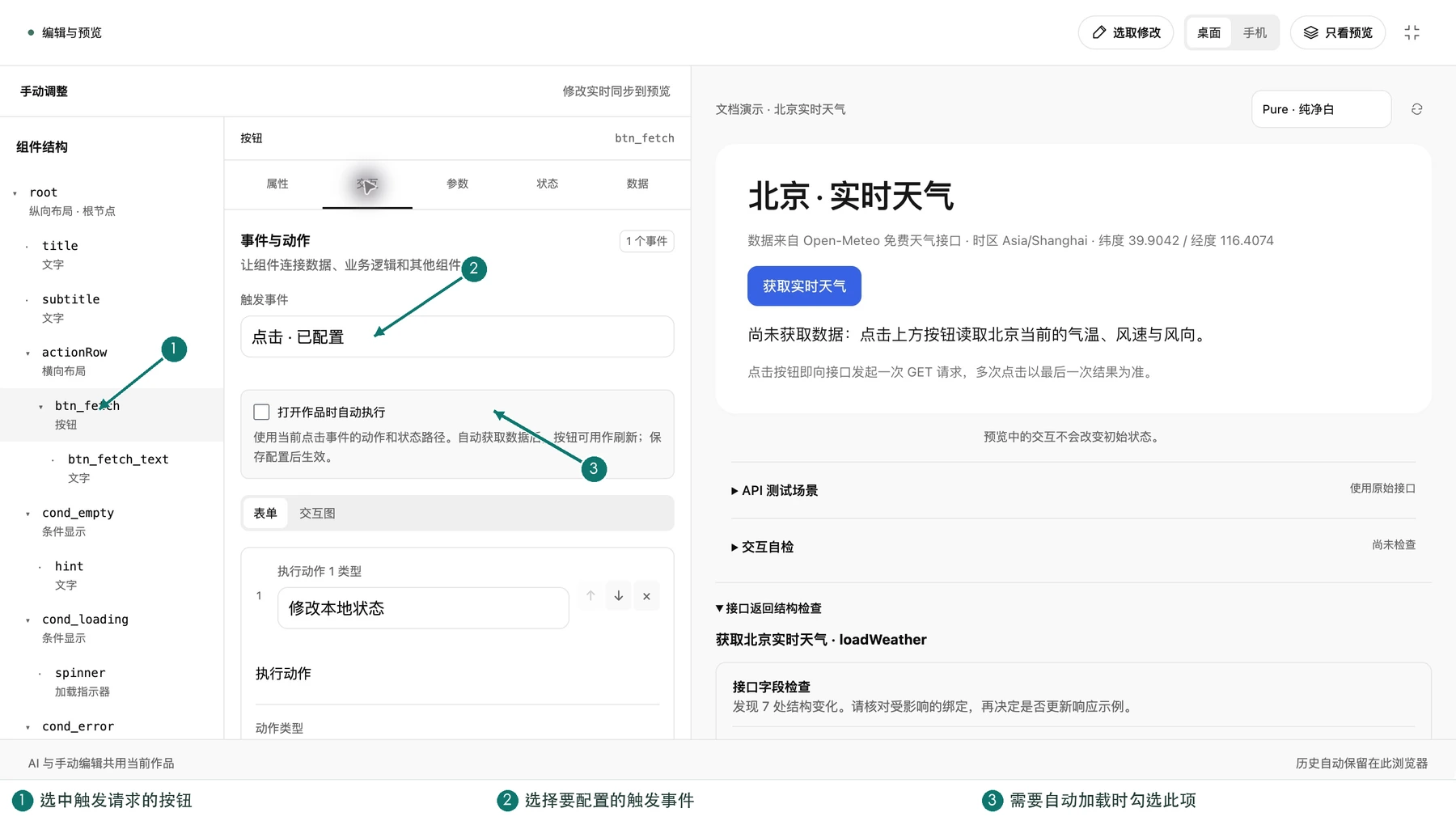
事件的核心流程是:准备加载状态 → 调用 loadWeather → 将响应写入状态 → 成功后标记已获取。错误与加载状态由对应路径承接。
展开「执行状态、结果与防抖」,核对:
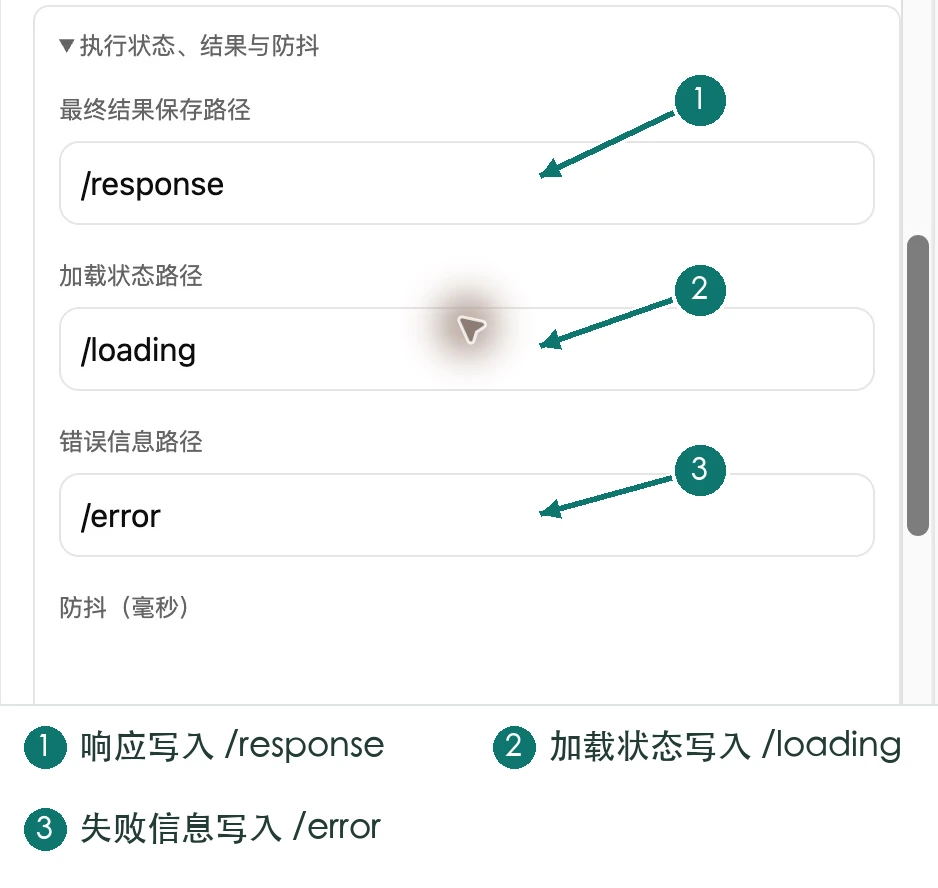
展示组件使用以下状态来源:
点击「保存事件配置」后返回预览,再点「获取实时天气」。本次浏览器验证实际展示了温度 14.9°C、风速 19.7 km/h 等数据;你的结果会随时间变化。
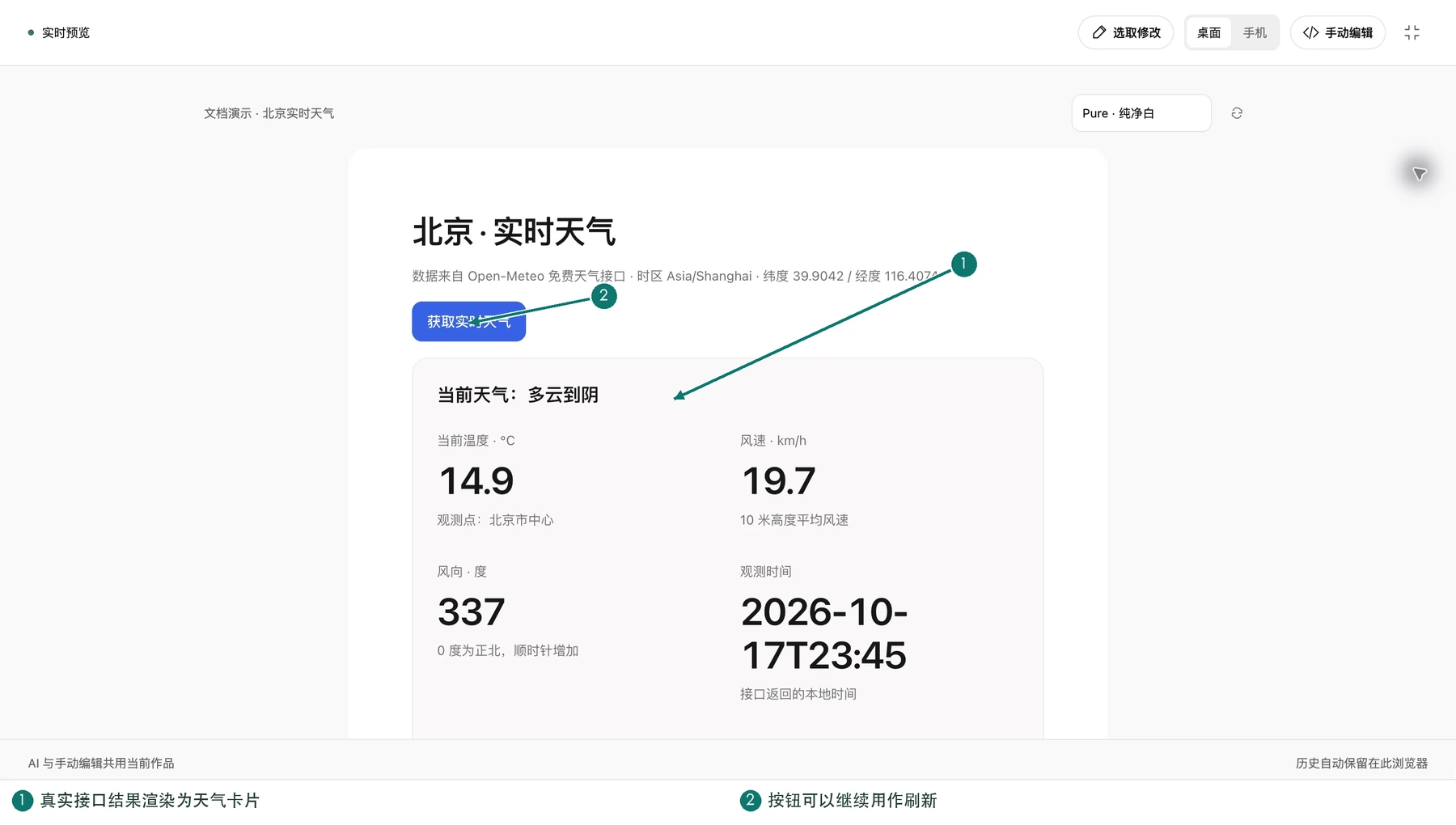
打开作品就获取天气
如果希望访客一打开页面就看到天气,在 btn_fetch 的点击事件下勾选「打开作品时自动执行」,点击「保存事件配置」,再「保存新版本」。建议把按钮文案改成「刷新天气」。
自动执行会复用该点击事件的动作与状态路径,每次打开实例执行一次,普通状态变化不会反复触发。它不是定时轮询,也不是后台持续同步。
不需要手动刷新按钮时,可以在支持「打开时自动执行」的节点上配置初始化事件,通常放在根容器上;先迁移并验证请求链路,再移除按钮。不要在根容器和按钮同时配置同一套自动请求,避免重复调用。
项目缩略图、投稿快照等位置可能关闭自动执行,避免浏览列表时批量发请求。最终行为应在完整预览和目标页面确认。
检查失败和重试
展开「API 测试场景」,选择需要模拟的接口与场景,例如成功、空数据、缺少字段或失败。它只影响测试预览;结束后恢复原始接口,真实天气才能重新请求。
再运行「交互自检」。本例实测 8 项通过,覆盖成功、空数据、缺少字段、部分为空、null、请求失败和失败后重试等检查。
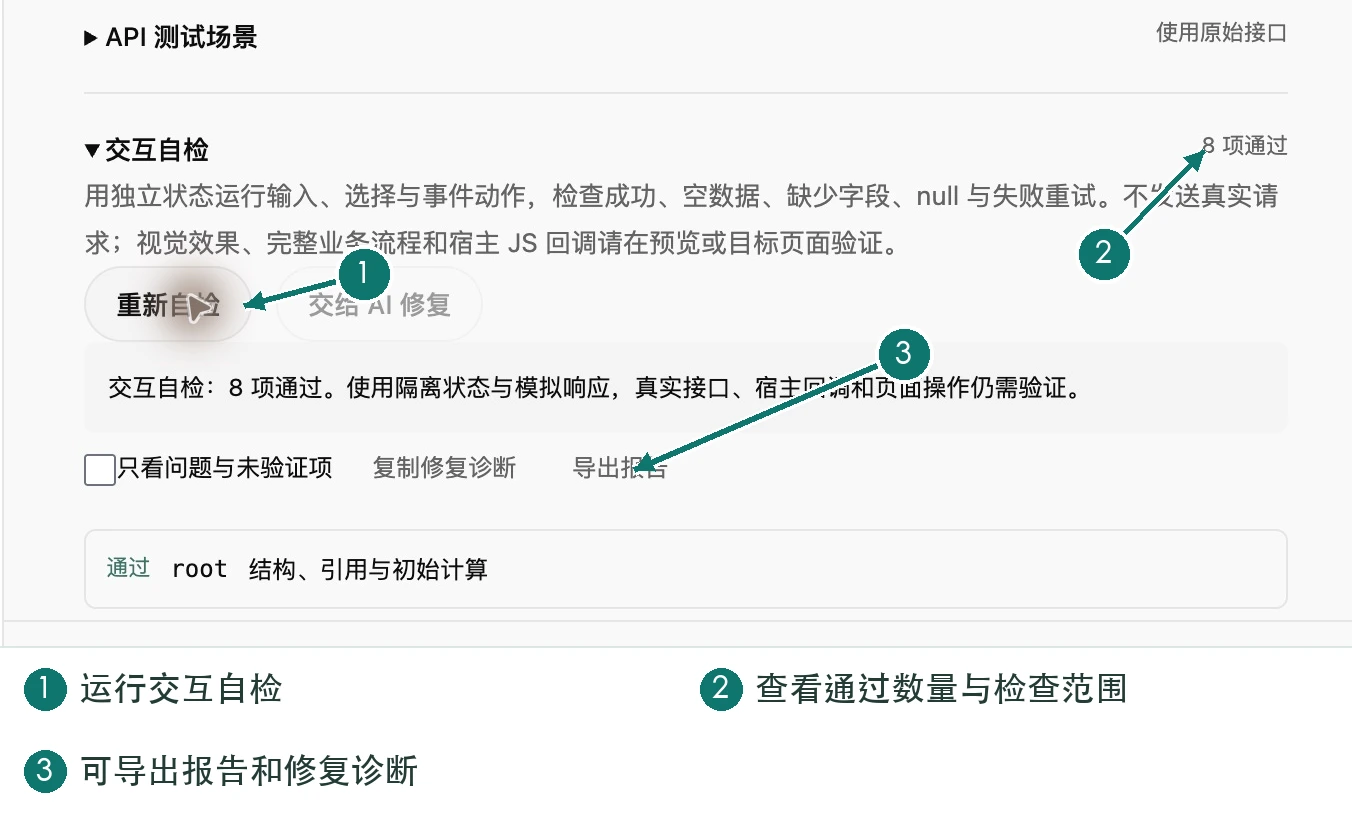
自检通过说明配置在模拟条件下可以运行,真实网络和最终页面仍要试用。更完整的调试方法见 事件、回调与调试。
保存和展示
保存项目,分类可设为「文档演示」或「实用工具」。需要在主题中展示时,使用项目卡片的「复制代码」,按 嵌入教程 操作。
外部接口由浏览器请求,需要目标服务器允许跨域,HTTPS 页面也应使用 HTTPS 接口。若接口需要私密凭据,请由自己的服务端或宿主适配器处理,不要把密钥写进公开作品。