
可视化编辑与组件组合
点击预览上方「手动编辑」进入编辑器。左侧是组件树,中间调整选中节点,右侧实时预览。复杂作品可以进入全屏,获得更大的编辑空间。
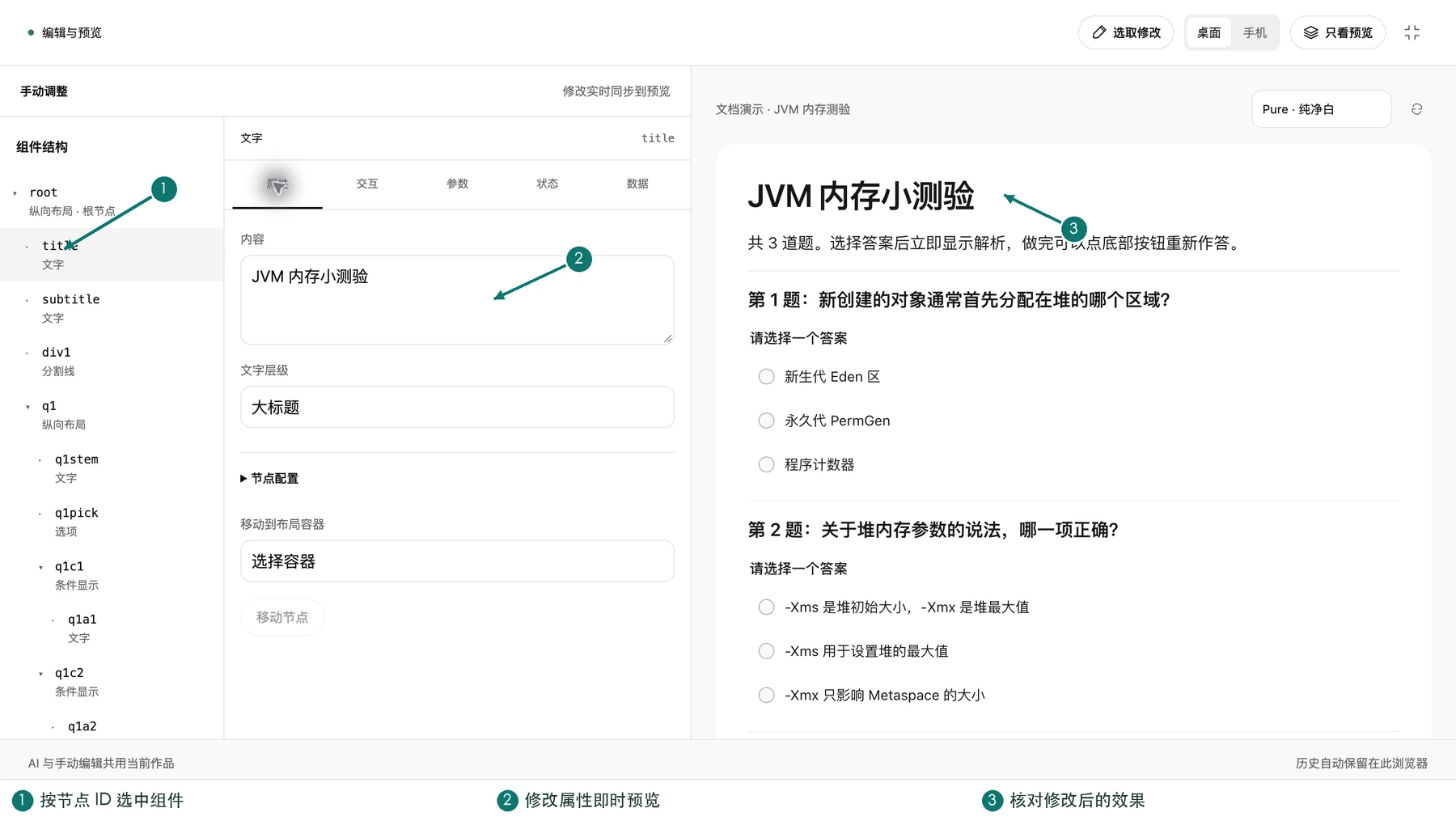
用节点 ID 找到正确组件
同一个作品可能有多个文字、按钮或容器。组件树显示节点 ID,并辅助说明类型。先根据 ID 选中节点,再查看属性;不要只根据“按钮”“文字”判断位置。
JVM 演示 中,title 是标题,q1pick 是第一题选择器。天气演示中,btn_fetch 是获取天气的按钮。这些节点 ID 只标识作品内部的节点,不是嵌入整个项目的项目 ID。
可使用「选取修改」从预览定位目标。调整容器关系时,先确认父子结构,再通过节点配置移动;避免把展示内容放到不接受该子节点的组件中。
五个编辑区域
修改当前节点的内容与样式,例如标题、按钮文案、间距、尺寸和选项。
先在树中选中目标 ID,修改后离开输入框,核对右侧预览。
文字等属性更改后,离开输入框使更改生效;带有「保存事件配置」「应用属性绑定」「校验并应用」的区域,需要点击相应按钮。最后再保存项目。
从基础组件组合,而不是堆满页面
「基础组件」提供搜索、分类、属性与交互试用。先用容器确定结构,再加入展示和输入组件,最后补充反馈。
优先用主题统一字号、圆角和间距,再为少量重点节点做局部调整。手机端重点检查宽表格、横向排列、长文本和弹层是否仍易用。
参数和状态如何区分
参数描述作品可配置的内容,例如默认标题、阈值和颜色选项。状态描述运行时会改变的数据,例如当前选中答案、加载中标记和接口结果。
参数页中的「当前实例参数」可用于试不同输入;定义与默认值用于描述作品本身。文章和主题使用项目 ID 引用时,按已保存作品的参数默认值加载,不能靠修改标签中的大段 JSON 覆盖。不同位置需要不同固定内容时,可以创建项目副本,调整默认值后分别引用。
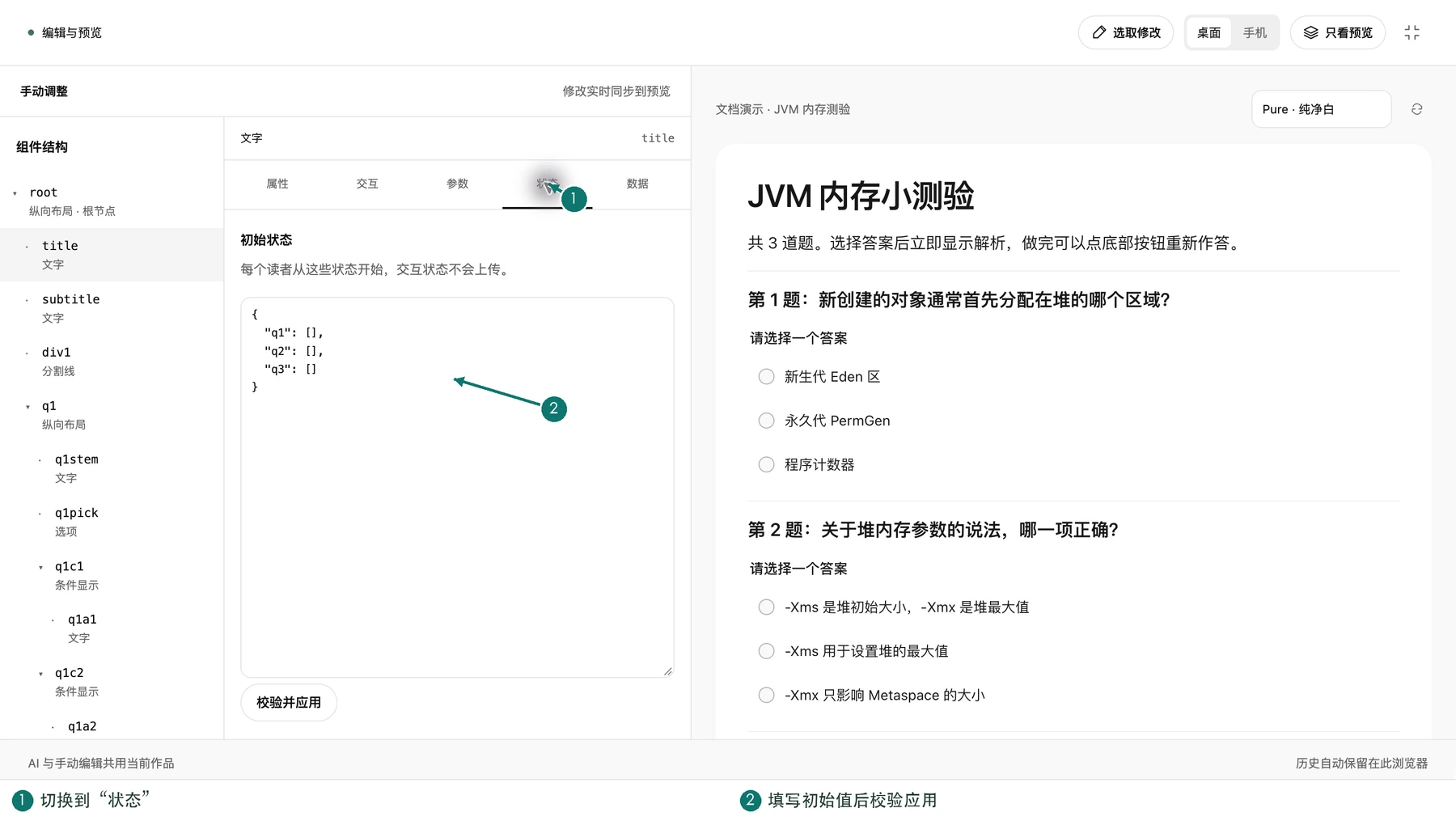
修改状态 JSON 后点击「校验并应用」。例如天气组件初始值:
不要把预览已经获取到的一次天气结果当成始终有效的初始值。需要最新数据,应配置打开作品时请求接口,见 天气教程。
数据绑定
动态属性读取状态路径,例如天气温度读取 /response/current_weather/temperature。有数据绑定入口的属性可通过字段选择器核对来源,再应用绑定。
先保存正确的接口响应示例,编辑器和 AI 才能知道可选字段。字段名称、层级和类型必须与实际响应一致;数字 0、空字符串、空数组和 null 也应分别考虑。
只修改数据来源时,保留已有的计算和空值处理。看到空白结果时,先检查路径和是否已经请求,而不是立即更换展示组件。
编辑后的检查顺序
完整 JSON 编辑适合需要精确处理结构的使用者。改动前导出一份作品,校验成功后再保存;日常调整优先使用属性和交互面板。