
灵构 UI
灵构 UI 是 Halo 的交互创作工作台。描述你的想法,由 AI 组合组件;在右侧试用,再手动调整文字、布局、主题和交互。保存后的作品可以放进文章,也可以用一行标签放到主题的侧边栏、页脚等位置。
基础操作适用于 灵构 UI 1.0.1+、Halo 2.26+;第三方选择器和 Vue 展示组件需要 1.0.3 或更高的兼容版本。截图来自真实 Halo 后台,箭头与编号标出操作位置,点击图片可以放大。新安装不会自动添加图中的演示项目。
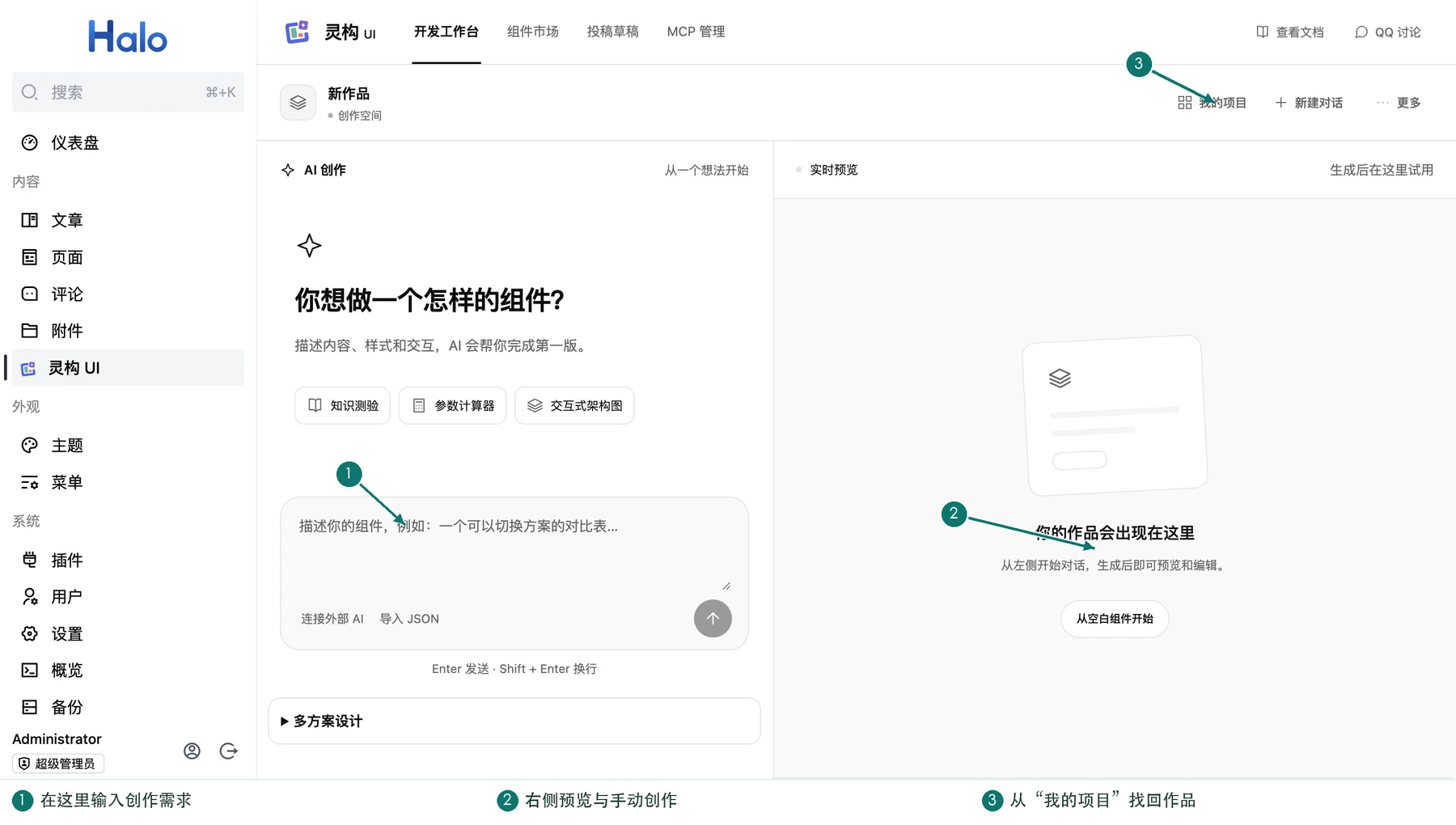
先完成一个作品
第一次使用,建议从 JVM 内存测验 开始。下载并导入作品,就能体验完整交互,无需先配置 AI。
按你的目标查找
了解主要能力:组件、AI、交互、主题、项目与市场
- 105 种可组合组件:布局、文字、表单、图表、媒体、导航与反馈组件可自由组合。
- AI 与手动编辑协作:自然语言创作、局部修改、桌面/手机预览和全屏编辑。
- 真实交互:本地状态、条件显示、API 请求、宿主 JS 回调、执行记录与模拟自检。
- 主题与字体:10 套内置主题,自定义颜色和尺寸,支持字体 CSS 和 unicode-range 分包。
- 项目复用:分类、搜索、版本、导入导出,文章和主题按项目 ID 引用。
- 第三方集成(1.0.3 起):FormKit 与 Vue 作品选择器、按 ID 展示组件,以及带权限的轻量查询 API。
- 作品社区:组件与主题分开浏览,下载到自己的库,投稿后由市场审核。
- 外部 AI 接入:通过 Halo 官方 MCP Server 查询组件、读取已保存作品、获取 Skill、校验和提交待确认草稿。
在自己的插件或主题中选择作品
从灵构 UI 1.0.3 开始,开发者可以在 FormKit 表单中使用 linguiProjectSelect,或在 Halo 的 Vue 页面中使用 LinguiProjectSelect。接入方只保存项目 ID,再通过 LinguiProjectRender 或主题标签展示最新保存版本;选择不会自动开启公开嵌入。
依赖声明、可直接使用的示例、组件参数与查询接口见 第三方插件与主题集成。
连接外部 AI 或从旧版升级
灵构 UI 1.0.1 的外部 AI 接入改用 Halo 官方 MCP Server >=1.3.0 & <2.0.0:安装并启用官方插件,在「工具 → MCP 服务」创建访问密钥并选择灵构工具,再用站点 /mcp 地址和 Bearer 认证配置客户端。完整步骤见 官方 MCP 接入。
这是破坏性迁移。旧灵构 MCP 地址、专用密钥和按项目授权配置不再生效;升级后需要创建官方访问密钥并替换客户端配置。工作台、内置 AI、已保存项目仍可使用。
文档配套文件
这两个文件是可导入作品。下载后在工作台点击「导入 JSON」,选择文件,再「校验并导入」。它们不会自动发布到市场或文章。
演示与交流
反馈时附上插件版本、操作步骤、预期结果和实际截图;AI 出错时一并提供诊断编号,便于定位。