
项目管理与嵌入
「我的项目」保存已经确认的作品。文章和主题按 项目 ID 加载最新保存版本;同一个项目可复用在多个位置。
管理项目
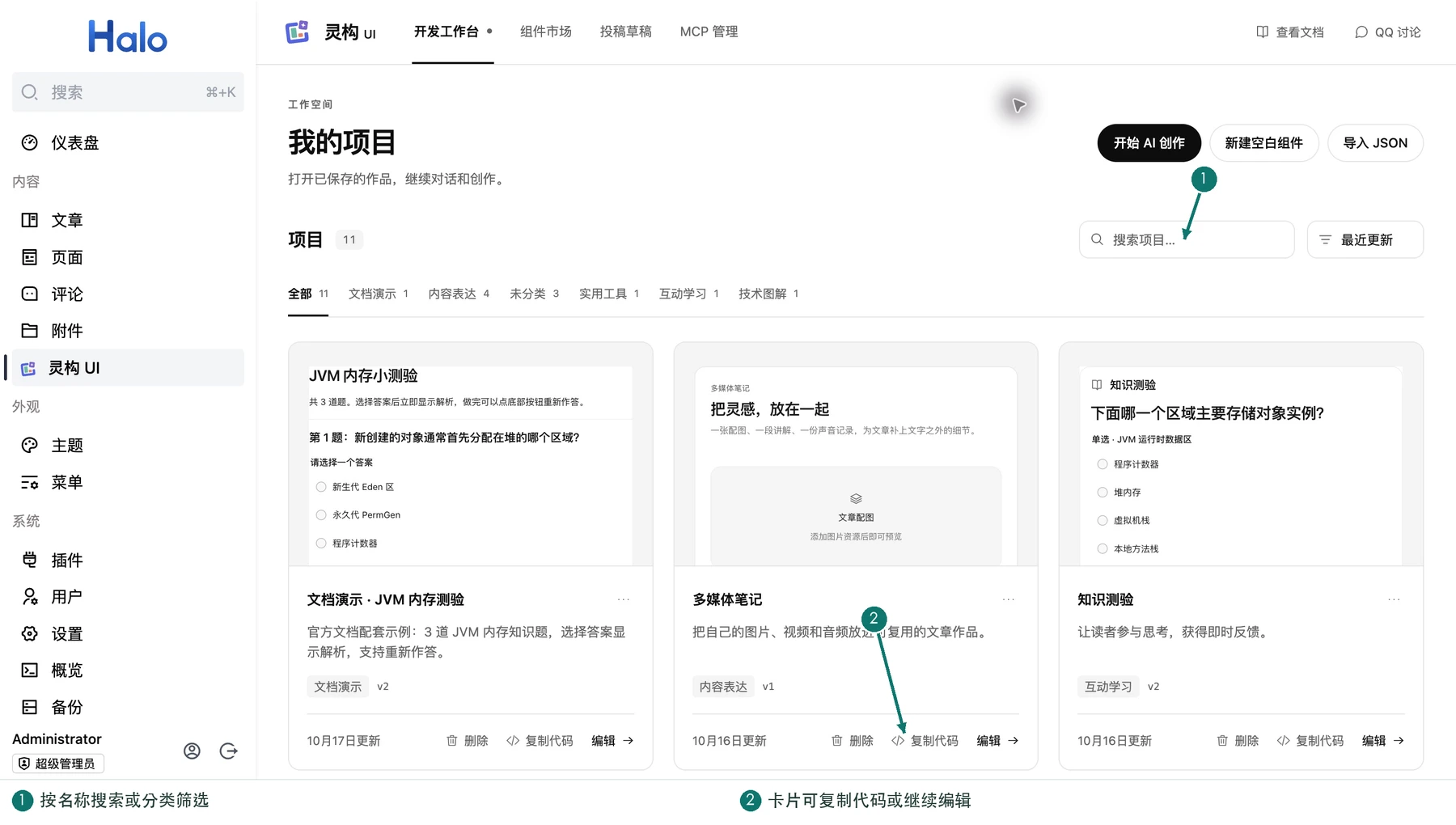
项目卡片直接提供预览、删除、复制代码和编辑。卡片更多菜单可准备投稿、重命名与分类、创建副本、导出当前版本、查看版本记录。
保存时分类可以从下拉选择,也可以手动输入新名称。新分类随项目保存,不会在输入过程中自动创建空项目。
项目版本与创作历史
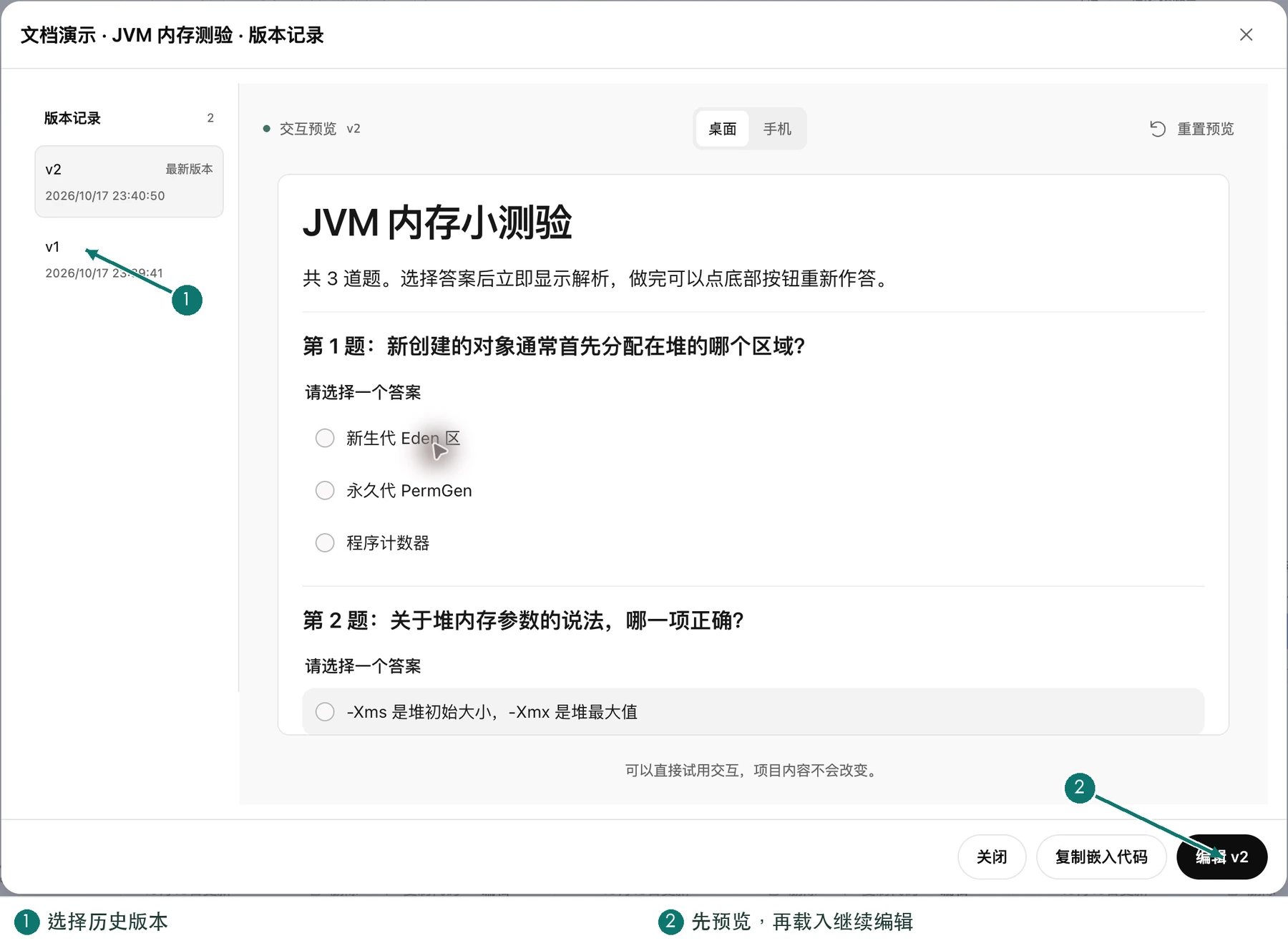
项目最多保留 20 个版本。打开「版本记录」,先选版本并试用,再点击「编辑」载入。载入旧版本只是把它带回当前工作台;确认后保存新版本,公开引用才会更新。
创作历史保存的是本浏览器的对话与草稿;项目版本保存的是正式保存过的结果。两者的用途和保存位置见 AI 创作与历史。
在文章中插入
打开文章编辑器
在 Halo 后台新建或编辑一篇文章。
从绿色加号插入
点击工具栏绿色加号「插入内容」,选择「插入灵构 UI」。也可使用支持该入口的 Slash 菜单。
选择自己的项目
在「我的项目」搜索或筛选分类,选中作品后先在右侧试用。市场作品应先下载到「我的项目」,再确认插入。
插入并保存文章
点击「插入文章」,再按 Halo 的文章流程保存或发布。
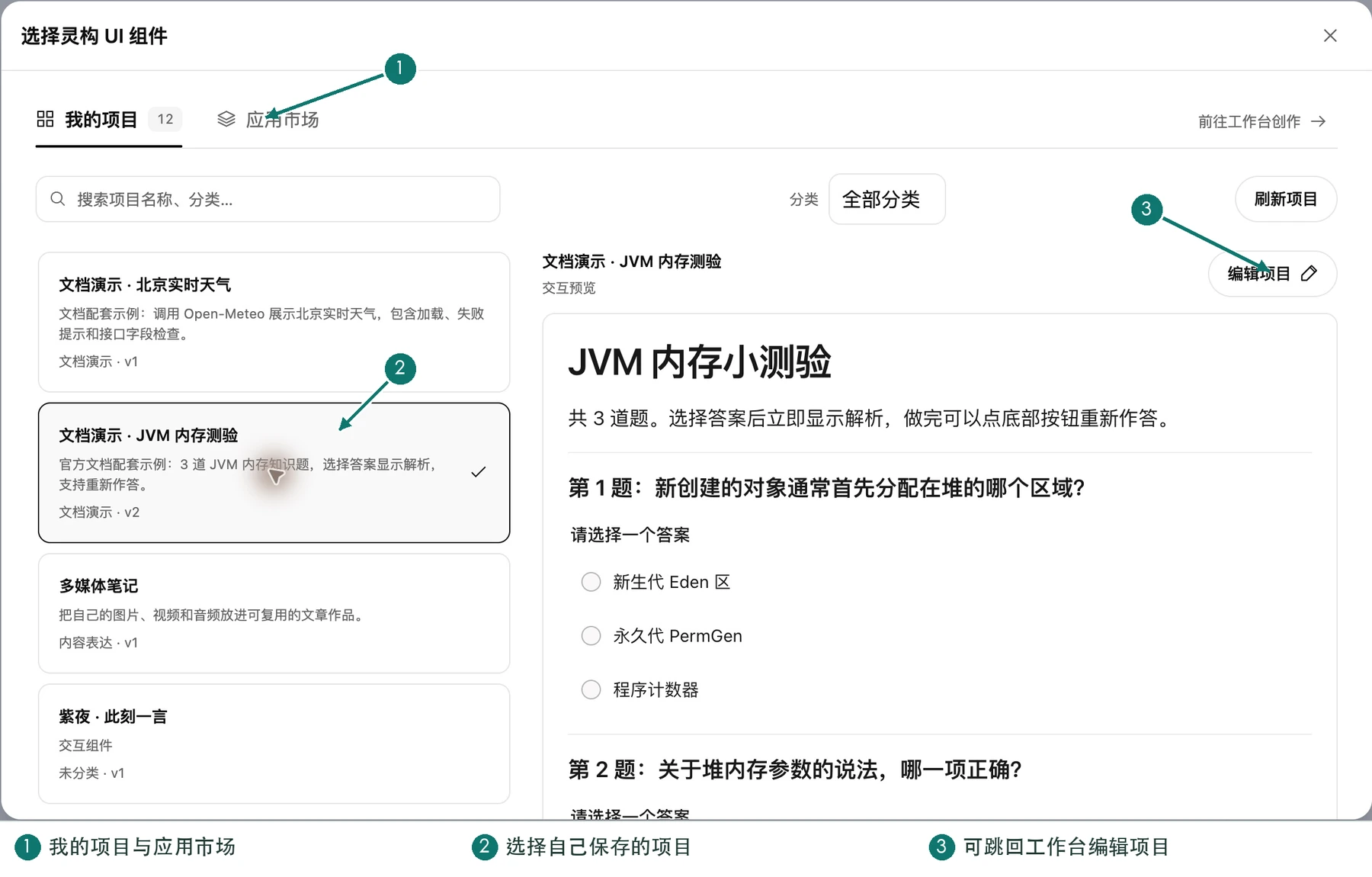
「编辑项目」会跳到工作台。作品卡片的项目名和版本可帮助确认插入对象;嵌入后可使用编辑项目、刷新预览、更换组件和移除等操作。
作品展示所需的数据与配置会向访客开放,插入前请确认内容适合公开。
从「应用市场」选择作品时,应先下载到「我的项目」,再确认插入。这样你可以先修改内容,也有独立的项目 ID,不会直接改动市场原作品。
复制一行标签放进主题
在项目卡片点击「复制代码」,按提示开启公开嵌入并复制:
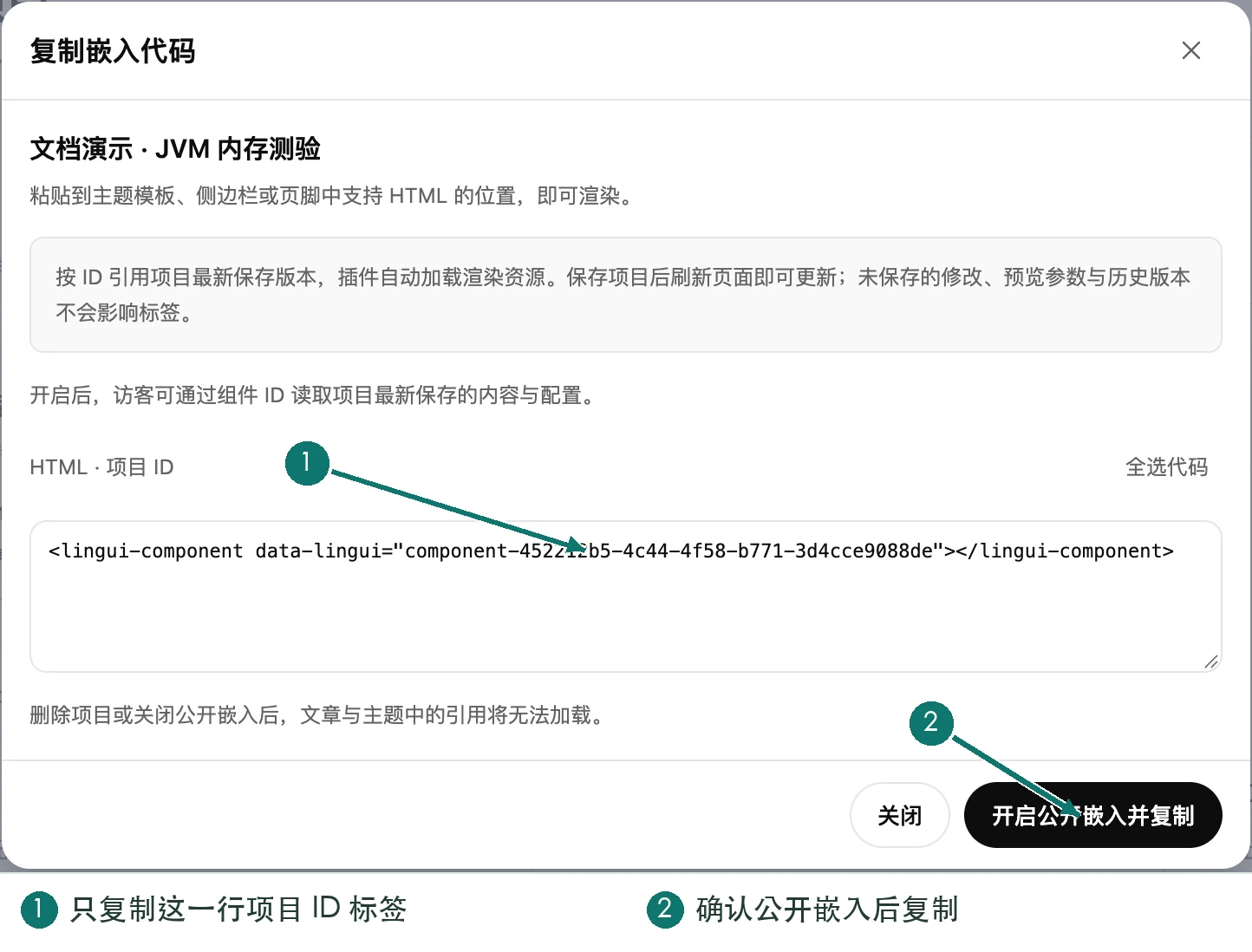
将占位部分替换为复制到的真实项目 ID,粘贴到主题允许原始 HTML 的位置,例如侧边栏自定义 HTML、页脚区或主题模板。不同主题支持的自定义位置不同,普通文本设置可能会把标签原样显示。
插件会在站点页面注入加载器,检测到标签后按需加载渲染资源。通常不需要再复制脚本、样式和完整作品 JSON。该标签在安装并启用灵构 UI 的同一 Halo 站点中读取项目,不是任意外站都能直接使用的跨站嵌入代码。
在其他插件或主题设置中选择作品
如果你是插件或主题开发者,从灵构 UI 1.0.3 开始,可以在自己的 FormKit 表单中提供作品下拉选择,或在 Vue 页面中使用选择器和展示组件。配置中只保存项目 ID,作品内容仍由灵构 UI 维护。
这个通用选择器默认只列出已开启公开嵌入的作品,选择动作不会自动开启公开。依赖声明、FormKit / Vue 示例和轻量查询 API 见 第三方插件与主题集成。
更新如何生效
已经打开的页面不会实时替换成新版本。更新后刷新目标页面检查;同一个项目被多个位置引用时,这些位置都会在重新加载后采用新的保存内容。
读者状态会互相影响吗
每个组件实例都有独立状态。同一页面放两份测验,一份选择答案不会替另一份作答。默认运行状态不上传,也不会在不同读者之间共享;刷新或重新打开实例后从初始状态开始。
如果业务需要跨页面、跨设备保存进度,应通过自己的 API 或宿主回调实现持久化,并在打开时恢复。作品内部状态本身不等于数据库。
展示前检查
从工作台「更多 → 发布前检查」检查当前作品的结构、依赖和交互提示;有问题时先查看具体条目。再进行人工试用:
检查工具帮助发现配置问题,不能替代最终页面的真实业务验证。