管理登录设计

一份「登录设计」包含布局、配色、动效、文案和自定义代码,覆盖登录、注册、找回密码、两步验证和退出页面。设计保存在数据库中,同一时间只有一份处于「使用中」。没有启用任何设计时,站点使用插件默认样式。

设计列表

打开「外观 → 认证界面」,默认就是「登录设计」标签。
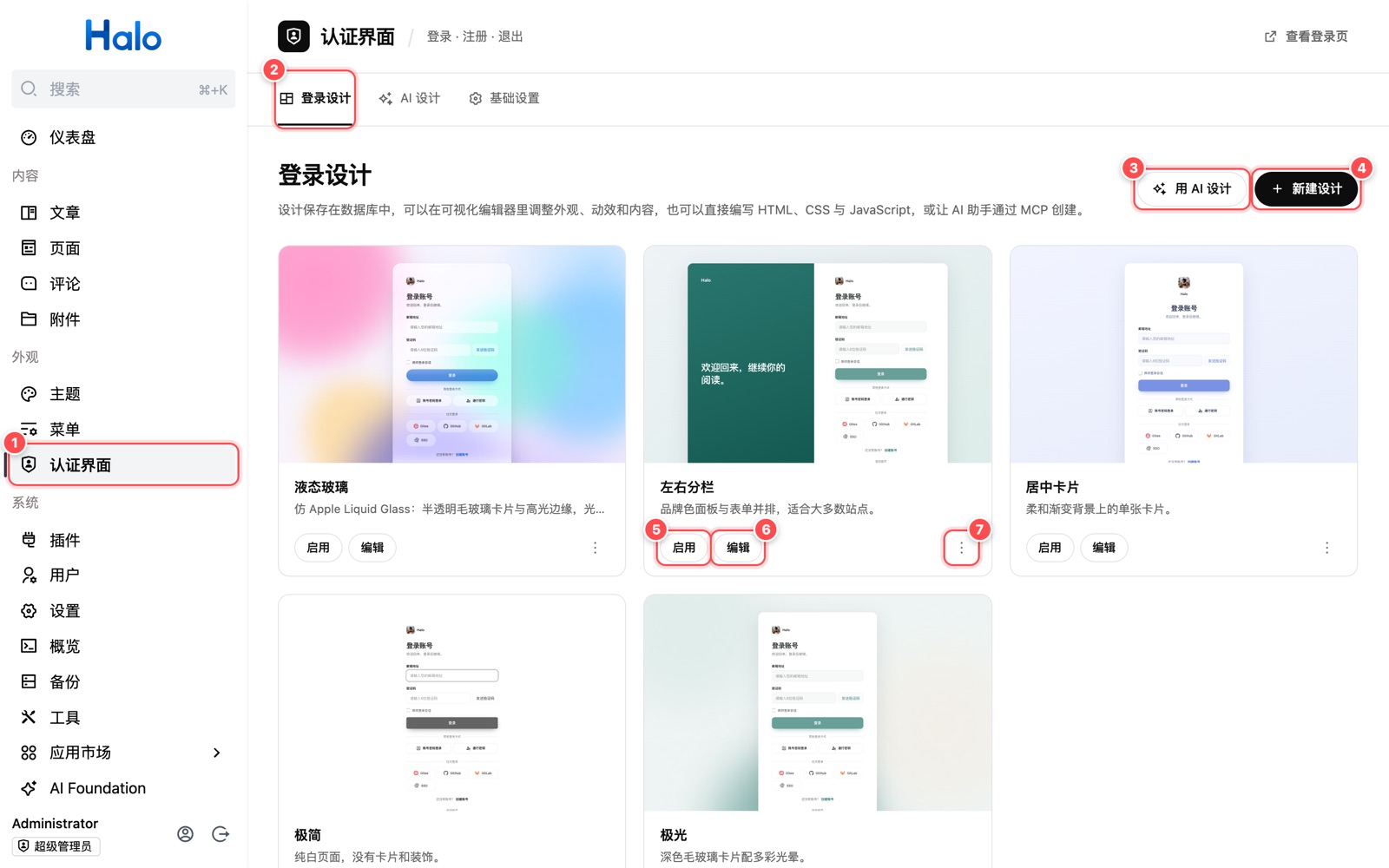
登录设计列表,标注菜单、标签、用 AI 设计、新建设计以及卡片上的启用、编辑和更多按钮
① 左侧「认证界面」菜单;② 「登录设计」标签;③ 「用 AI 设计」直接进入工作室的 AI 对话;④ 「新建设计」打开空白设计;⑤ 「启用」将该设计应用到全站;⑥ 「编辑」进入设计工作室;⑦ 更多操作。点击图片放大
操作说明
启用立即替换全站的登录界面,原来使用中的设计保留在列表里
编辑打开 设计工作室,点击卡片缩略图效果相同
用 AI 设计新建设计并打开 AI 对话,详见 站内 AI 设计

启用后,站点会在片刻后切换到新设计,刷新页面即可看到。

复制与删除

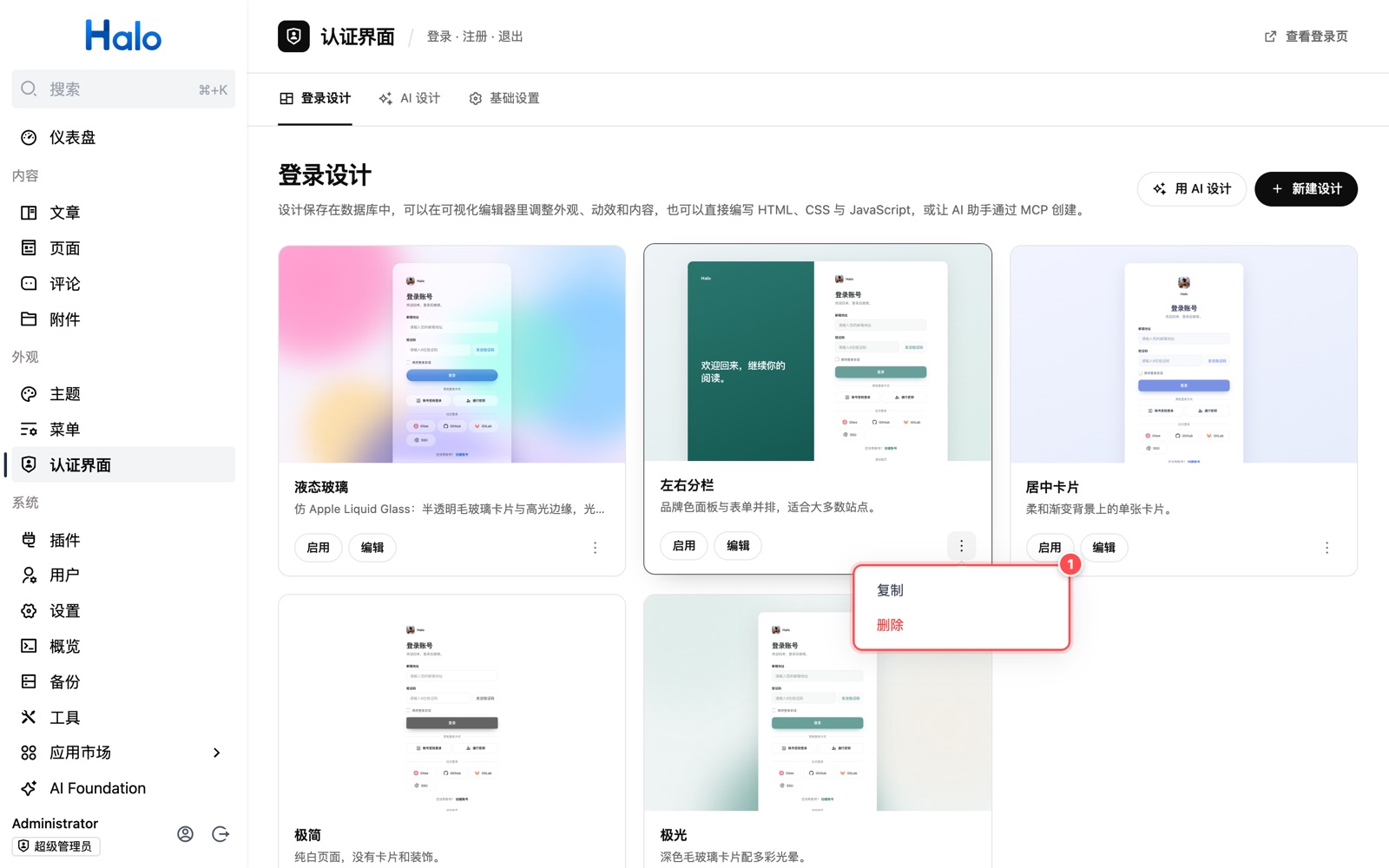
设计卡片的更多操作菜单,包含复制和删除
① 点击卡片右下角的更多按钮,选择「复制」或「删除」。点击图片放大
  • 复制:生成名为「原名称 副本」的新设计,并直接打开工作室。适合在不影响线上的前提下尝试修改。
  • 删除:需要再次确认,无法撤销。删除正在使用的设计后,站点恢复插件默认样式。

从起点开始

列表下方的「从起点开始」提供内置案例。选择后进入工作室,点击保存才会写入数据库。
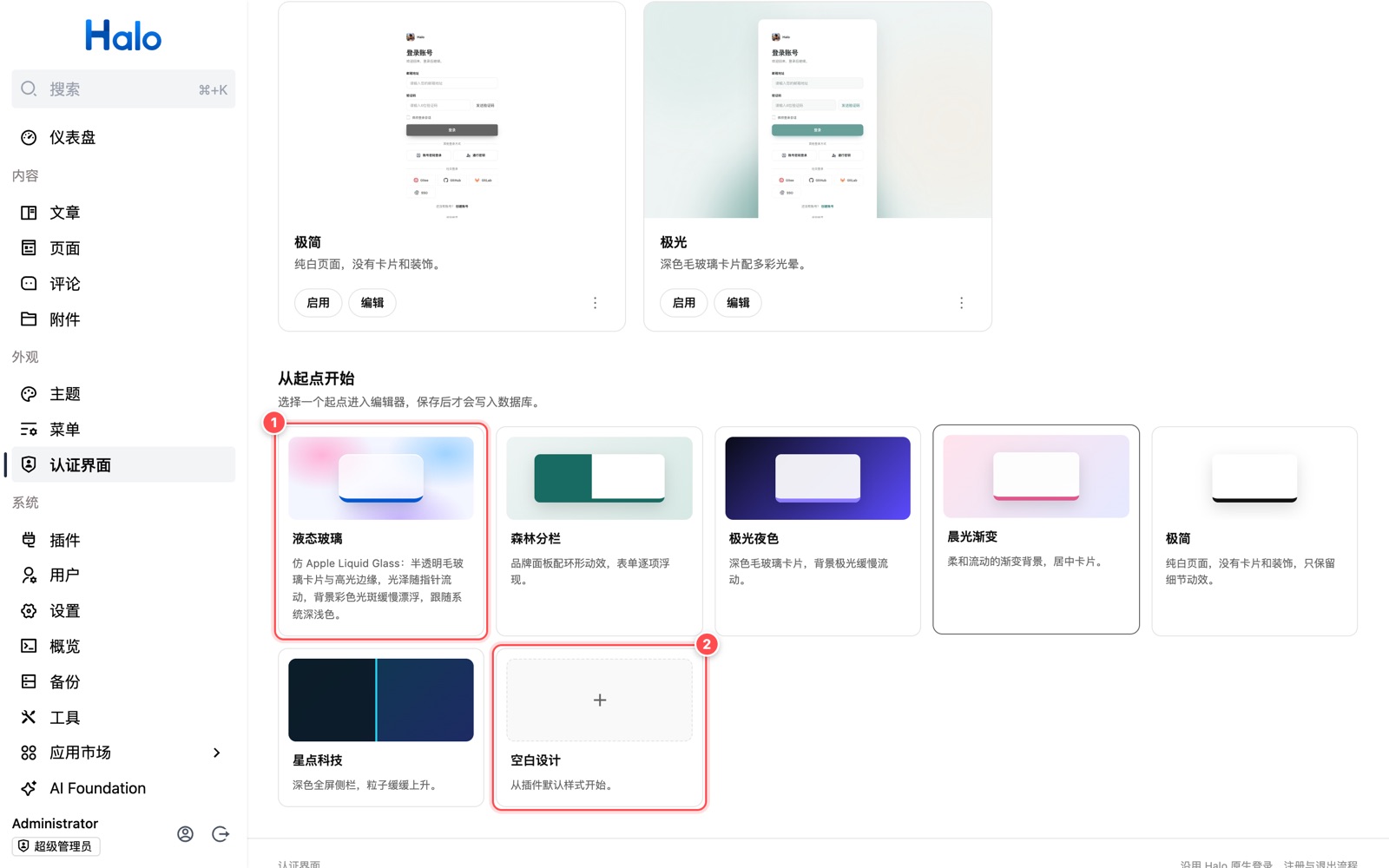
从起点开始区域,标注液态玻璃起点和空白设计
① 选择一个内置起点,例如「液态玻璃」;② 「空白设计」从插件默认样式开始。点击图片放大
起点特点
液态玻璃半透明毛玻璃卡片、高光边缘,背景彩色光斑漂浮,跟随系统深浅色
森林分栏品牌面板配环形动效,表单逐项浮现
极光夜色深色毛玻璃卡片,背景极光缓慢流动
晨光渐变柔和的流动渐变背景,居中卡片
极简纯白页面,没有卡片和装饰,只保留细节动效
星点科技深色全屏侧栏,粒子缓缓上升