设计工作室

在设计列表点击「编辑」、「新建设计」或任意起点,就会进入设计工作室。左侧是编辑面板,右侧是实时预览,修改会立即反映到预览中。

界面总览
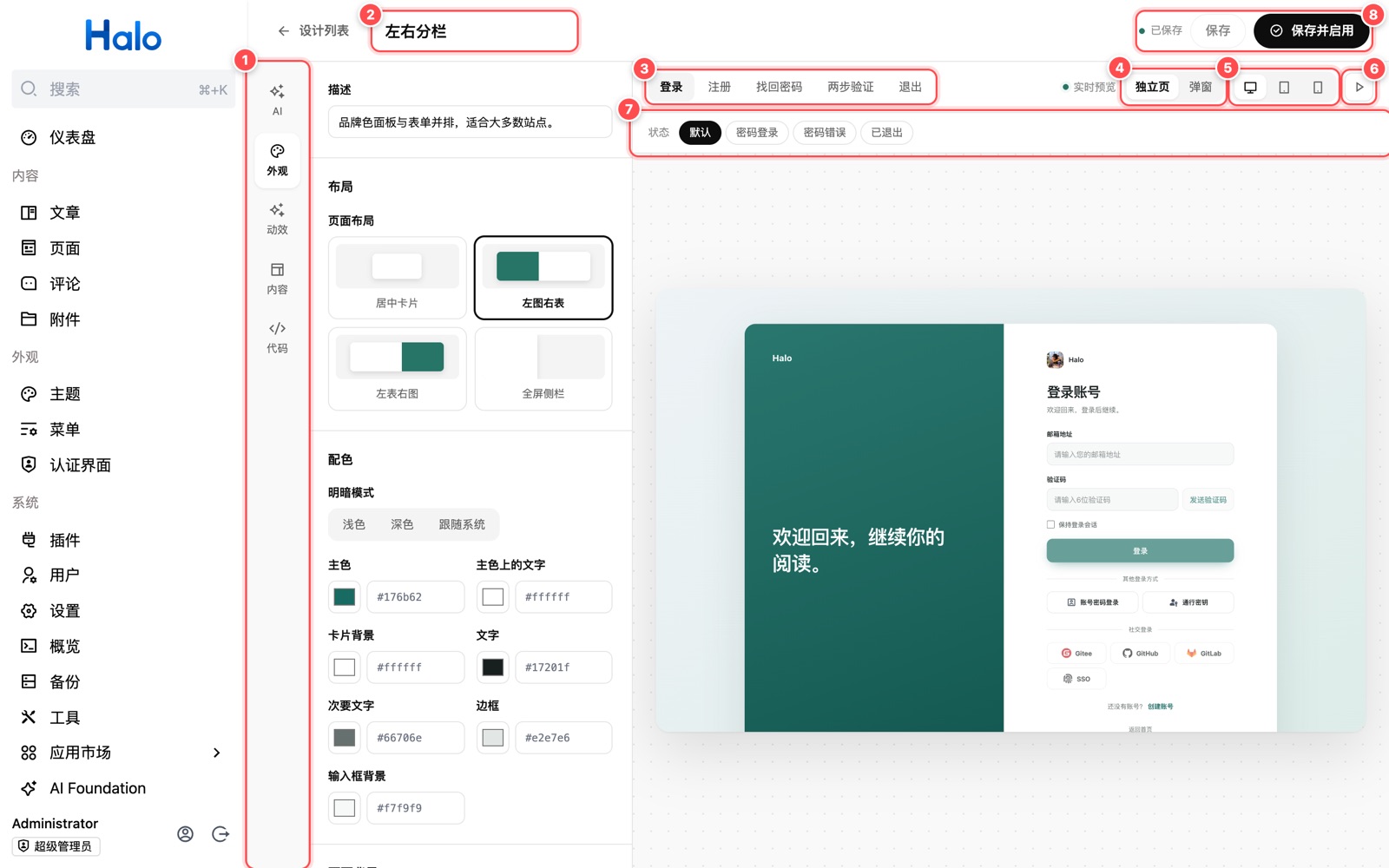
设计工作室界面,标注面板切换、设计名称、预览页面、展示方式、设备、重新播放、状态与保存按钮
① 编辑面板:AI、外观、动效、内容、代码;② 设计名称;③ 预览页面;④ 以独立页或弹窗方式预览;⑤ 桌面、平板、手机尺寸;⑥ 重新播放入场动画;⑦ 登录页的状态;⑧ 保存状态与保存按钮。点击图片放大
区域说明
预览页面登录、注册、找回密码、两步验证、退出,共用同一份设计
状态仅登录页提供:默认、密码登录、密码错误、已退出,用来检查各种提示的样式
保存只保存设计,不改变站点;正在使用的设计保存后站点立即更新
保存并启用保存后应用到全站

页面顶部会显示「有未保存的修改」或「已保存」。有未保存的修改时离开页面,浏览器会提示确认。

外观
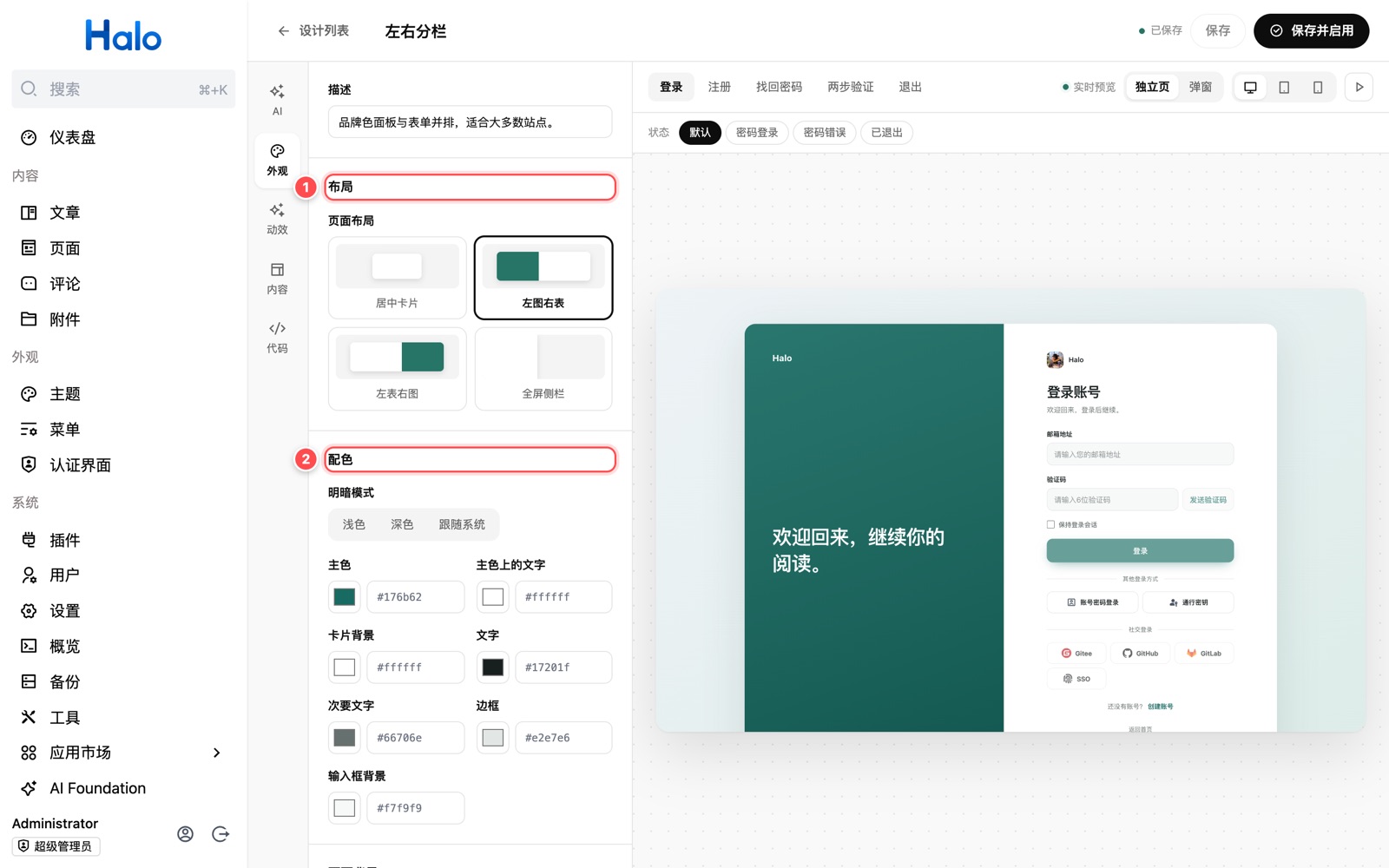
外观面板的布局与配色区域
① 「布局」选择居中卡片、左图右表、左表右图或全屏侧栏;② 「配色」设置明暗模式和各部分颜色。点击图片放大

外观面板从上到下依次是:

  • 布局:居中卡片、左图右表、左表右图、全屏侧栏。
  • 配色:明暗模式(浅色、深色、跟随系统),以及主色、主色上的文字、卡片背景、文字、次要文字、边框、输入框背景。
  • 页面背景:纯色、渐变、弥散、极光或图片;图片背景可调遮罩和模糊。
  • 品牌面板:分栏布局时生效,可设置面板颜色、面板图片和装饰动效(环形、网格、波浪)。
  • 形状与排版:圆角、表单宽度、阴影和字体。
注意文字对比度

调整主色和背景后,切换到「密码错误」等状态检查提示文字是否清晰。按钮文字与主色的对比度建议不低于 4.5:1。

动效
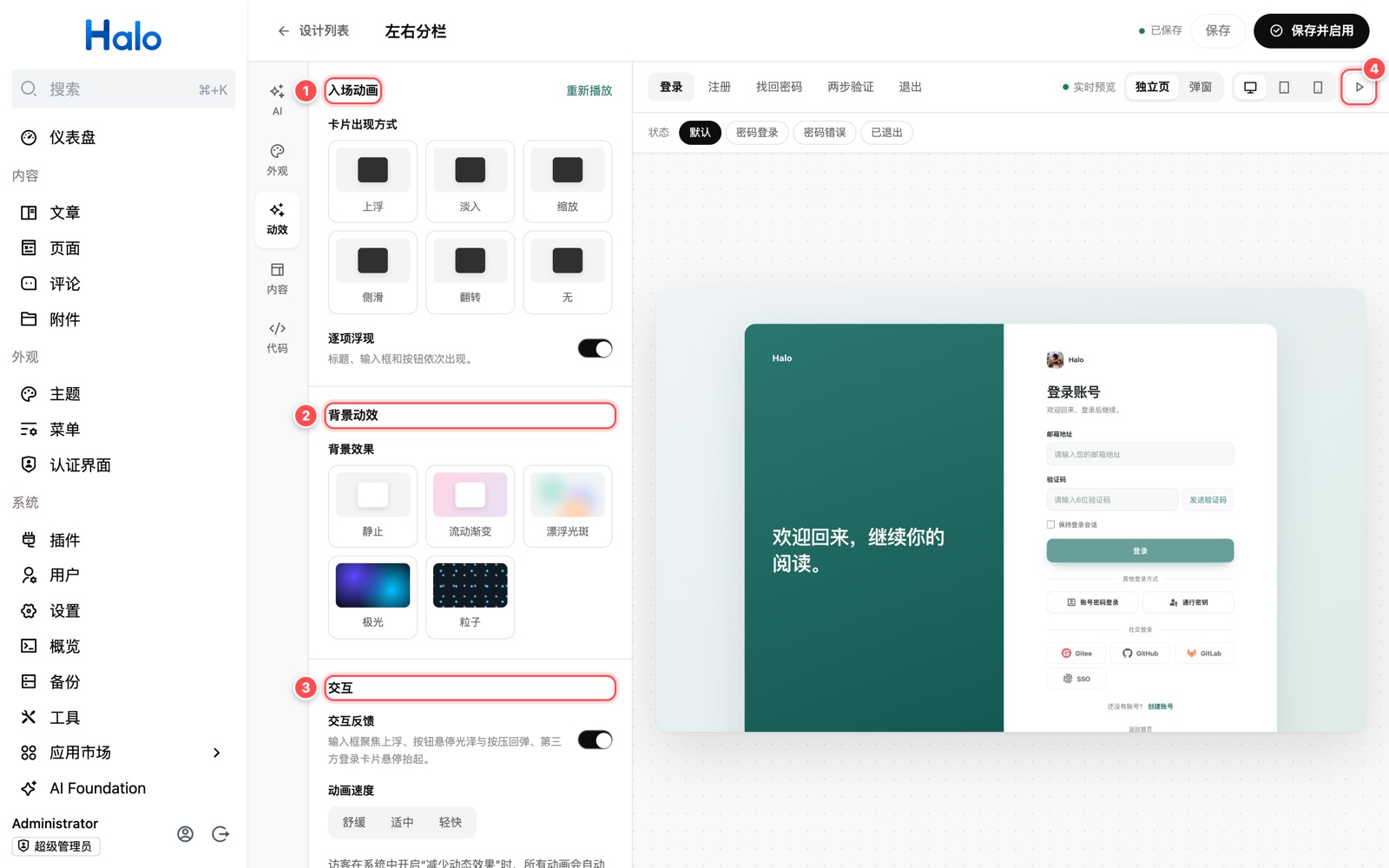
动效面板,标注入场动画、背景动效、交互和重新播放按钮
① 「入场动画」设置卡片出现方式和逐项浮现;② 「背景动效」选择流动渐变、漂浮光斑、极光或粒子;③ 「交互」设置交互反馈和动画速度;④ 修改后点击重新播放预览。点击图片放大

访客在系统中开启「减少动态效果」时,所有动画会自动关闭。

内容

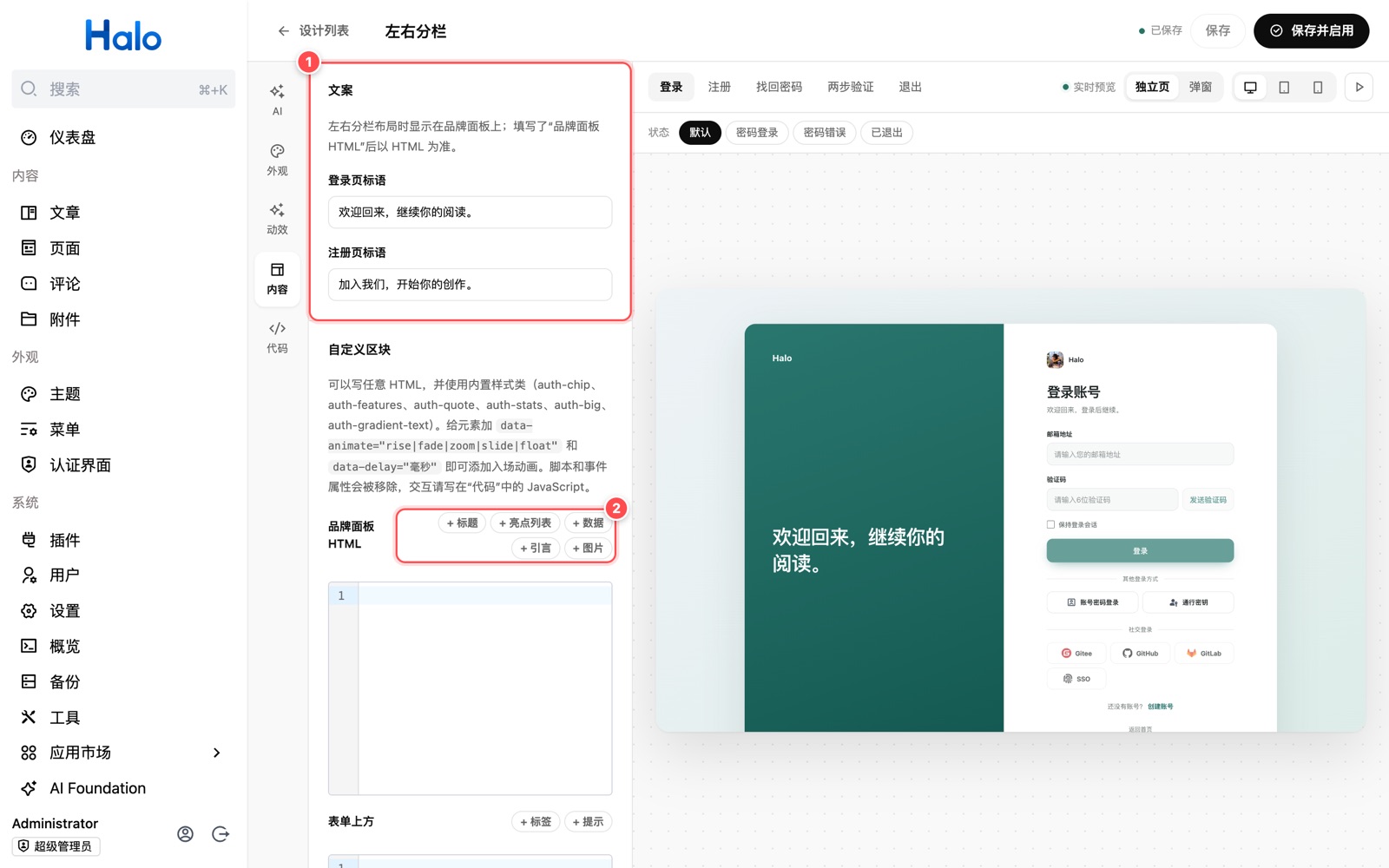
内容面板,标注文案区域和自定义区块的片段按钮
① 「文案」设置登录页和注册页标语;② 「自定义区块」中点击片段按钮,插入现成的 HTML。点击图片放大
  • 文案:登录页标语与注册页标语,分栏布局时显示在品牌面板上。
  • 自定义区块:品牌面板 HTML(仅分栏布局)、表单上方、表单下方。片段按钮可以插入标题、亮点列表、数据、引言、图片、标签、提示、协议、联系等内容。

自定义区块可以使用内置样式类 auth-chip、auth-features、auth-quote、auth-stats、auth-big、auth-gradient-text。给元素加上 data-animate="rise|fade|zoom|slide|float" 和 data-delay="毫秒",即可添加入场动画。脚本和事件属性会被移除。

代码
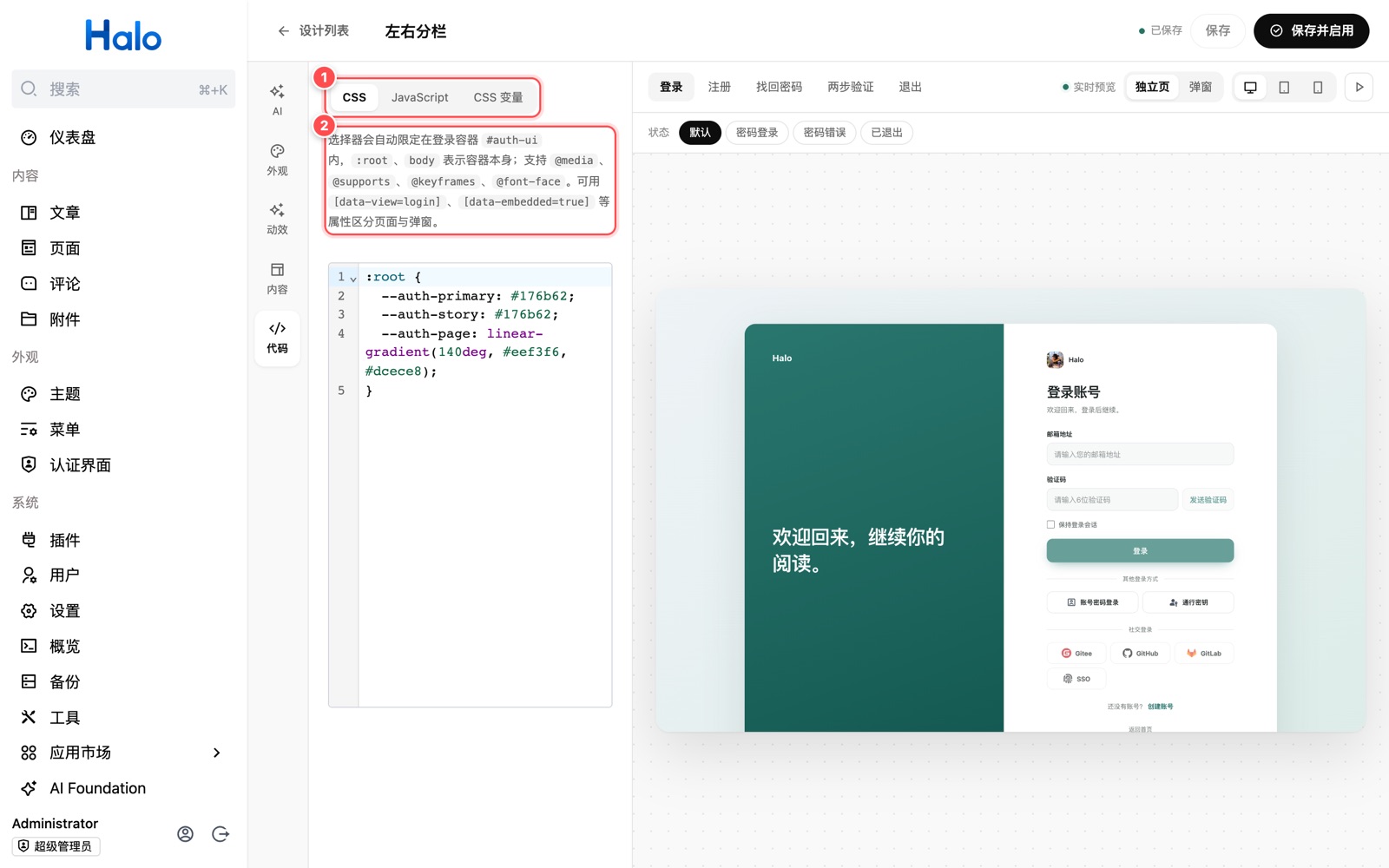
代码面板,标注 CSS、JavaScript、CSS 变量标签和说明
① 在 CSS、JavaScript、CSS 变量之间切换;② 每个标签上方的说明列出了可用范围。点击图片放大
标签说明
CSS选择器自动限定在 #auth-ui 内,:root、body 表示容器本身;支持 @media、@supports、@keyframes、@font-face
JavaScript登录页就绪后执行,可用 AuthUI 的 root、view、embedded、on('ready' | 'submit', fn)、replay()、setVar(name, value)
CSS 变量每行一个 --名称: 值,只接受颜色、长度、数字等安全的值

用 [data-view=login]、[data-embedded=true] 等属性选择器,可以为不同页面或弹窗单独写样式。

JavaScript 只在站点运行

JavaScript 不会在预览中执行,保存并启用后才在站点生效。代码出错不会影响登录本身。