
站内 AI 设计
安装 Halo AI Foundation 1.3.0 及以上版本后,设计工作室默认打开「AI」面板。用一句话描述想要的效果,AI 会修改当前设计,右侧立即刷新预览。
AI 遵循与 外部 AI(MCP) 相同的设计规范。保存、预览和启用都由工作室按钮完成,AI 不会自动保存或启用设计。
准备语言模型
先在 AI Foundation 中添加供应商和语言模型。打开工作室的 AI 面板,如果还没有可用模型,会看到提示。
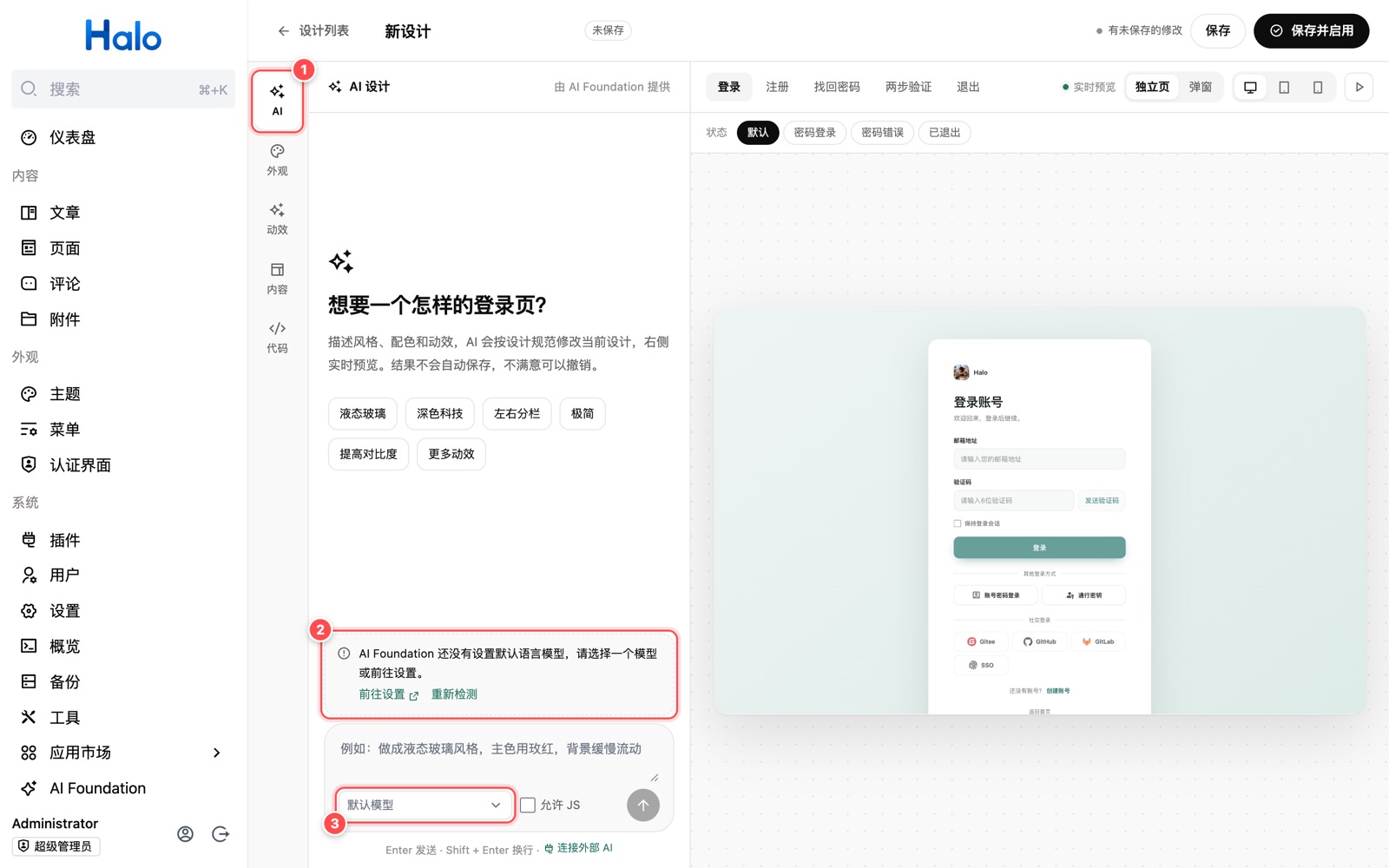
有两种做法,任选其一:
- 在输入框下方的模型选择器中,为本次对话选择模型。浏览器会记住这次选择。
- 在 AI Foundation 中设置默认语言模型,模型选择器保持「默认模型」即可。
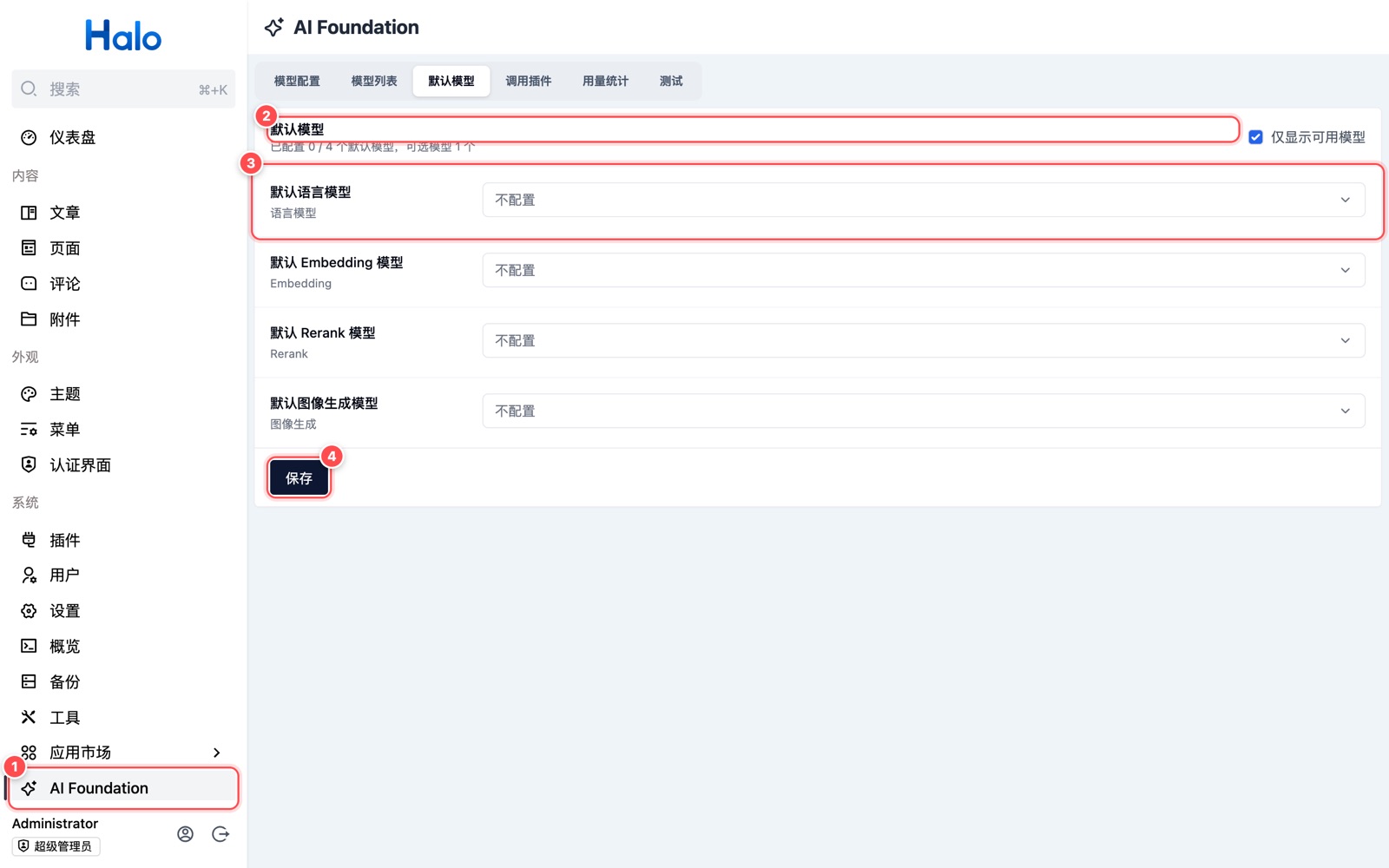
描述想要的效果
回到工作室的 AI 面板,在欢迎页点选一个灵感,或直接输入需求。
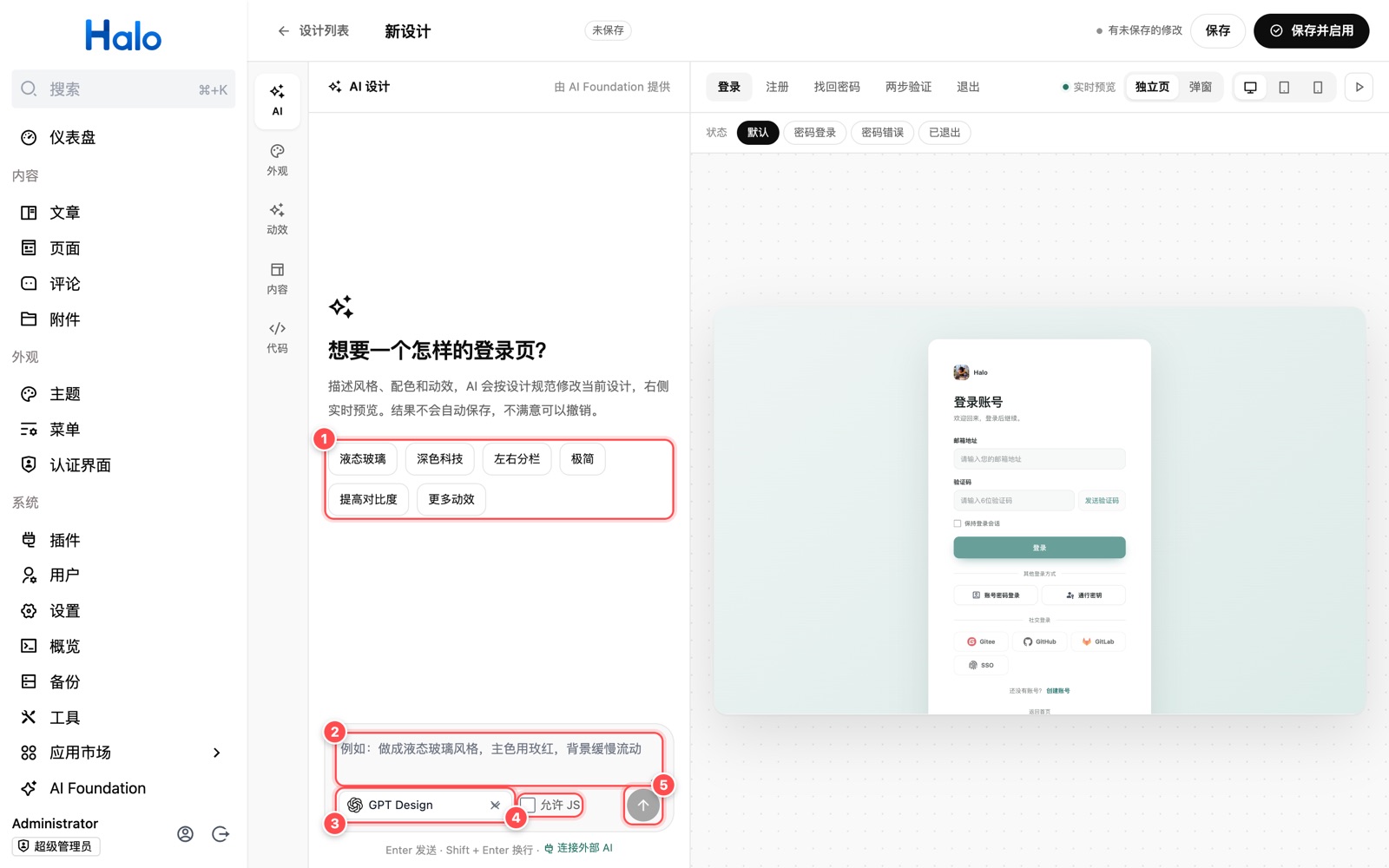
按 Enter 发送,Shift + Enter 换行。描述越具体,结果越接近预期,例如风格、主色、布局、背景动效和需要突出的文案。
等待生成
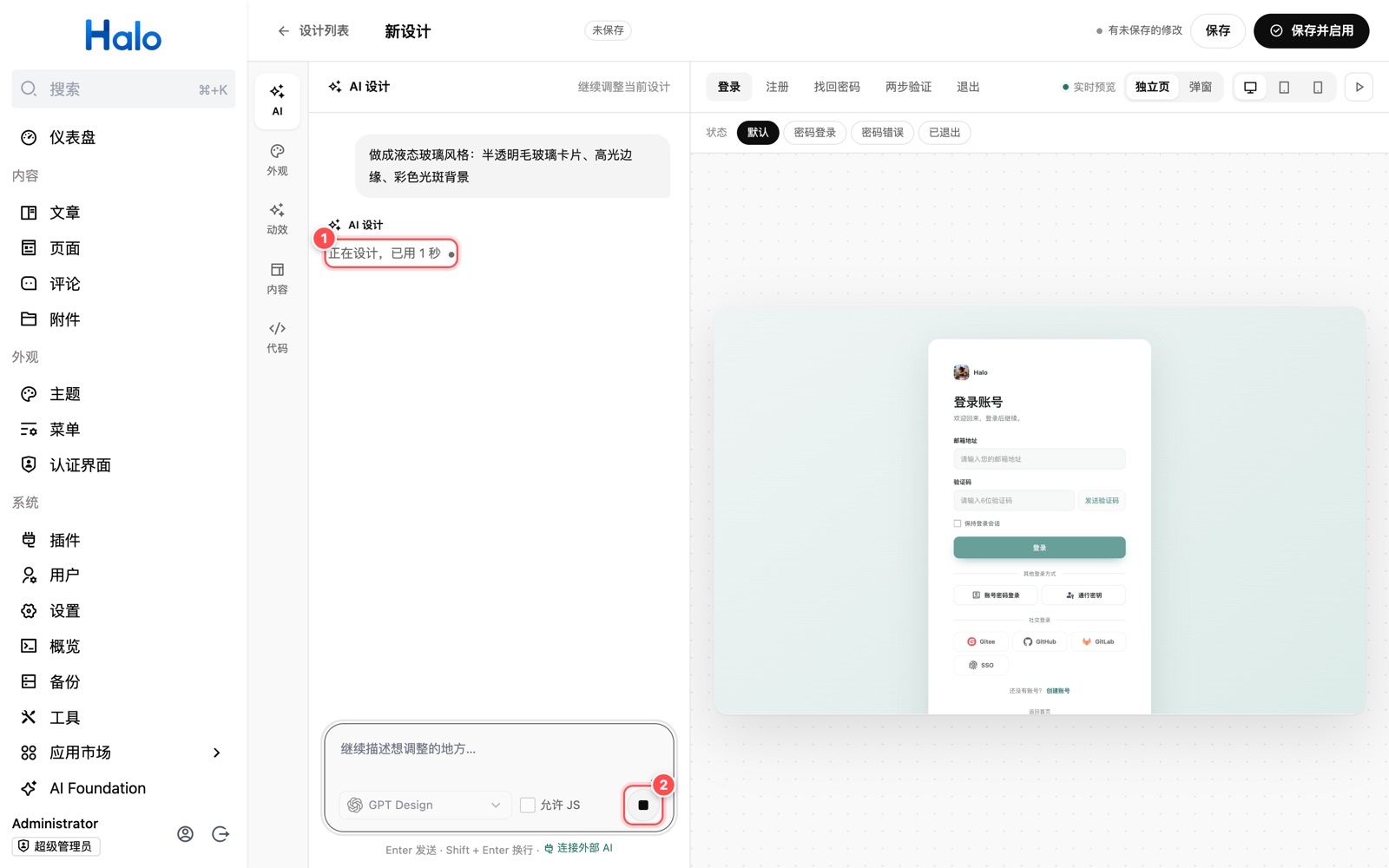
生成时间取决于模型响应速度。停止后当前设计保持不变。
检查结果
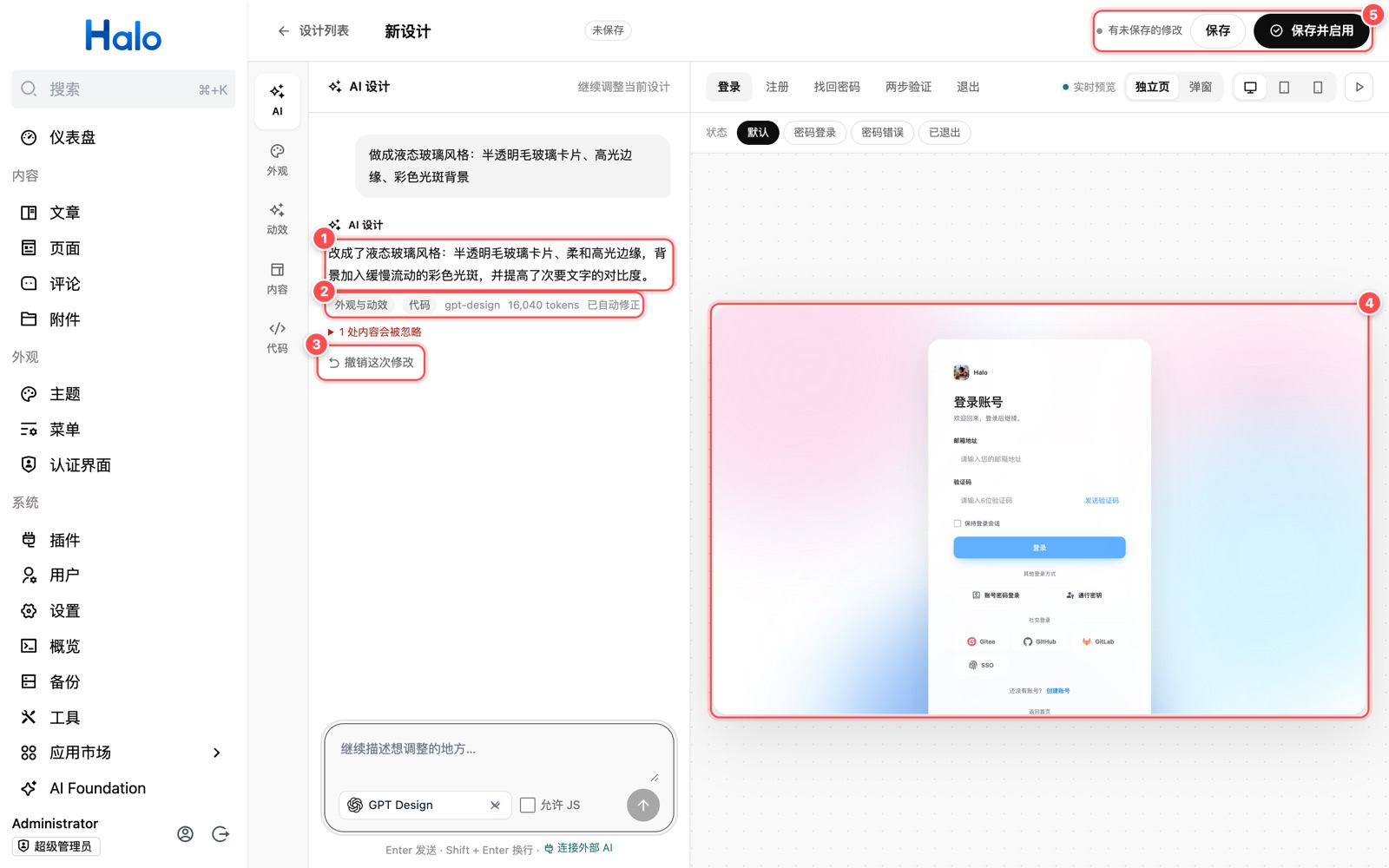
AI 只返回需要改动的字段,插件合并到当前设计。结果会先经过检查:发现会被过滤的内容,或文字对比度低于 4.5:1 时,插件会自动让模型修正一次。剩下的问题会在回复中列出,例如「1 处内容会被忽略」,点击可以展开查看。
继续追问
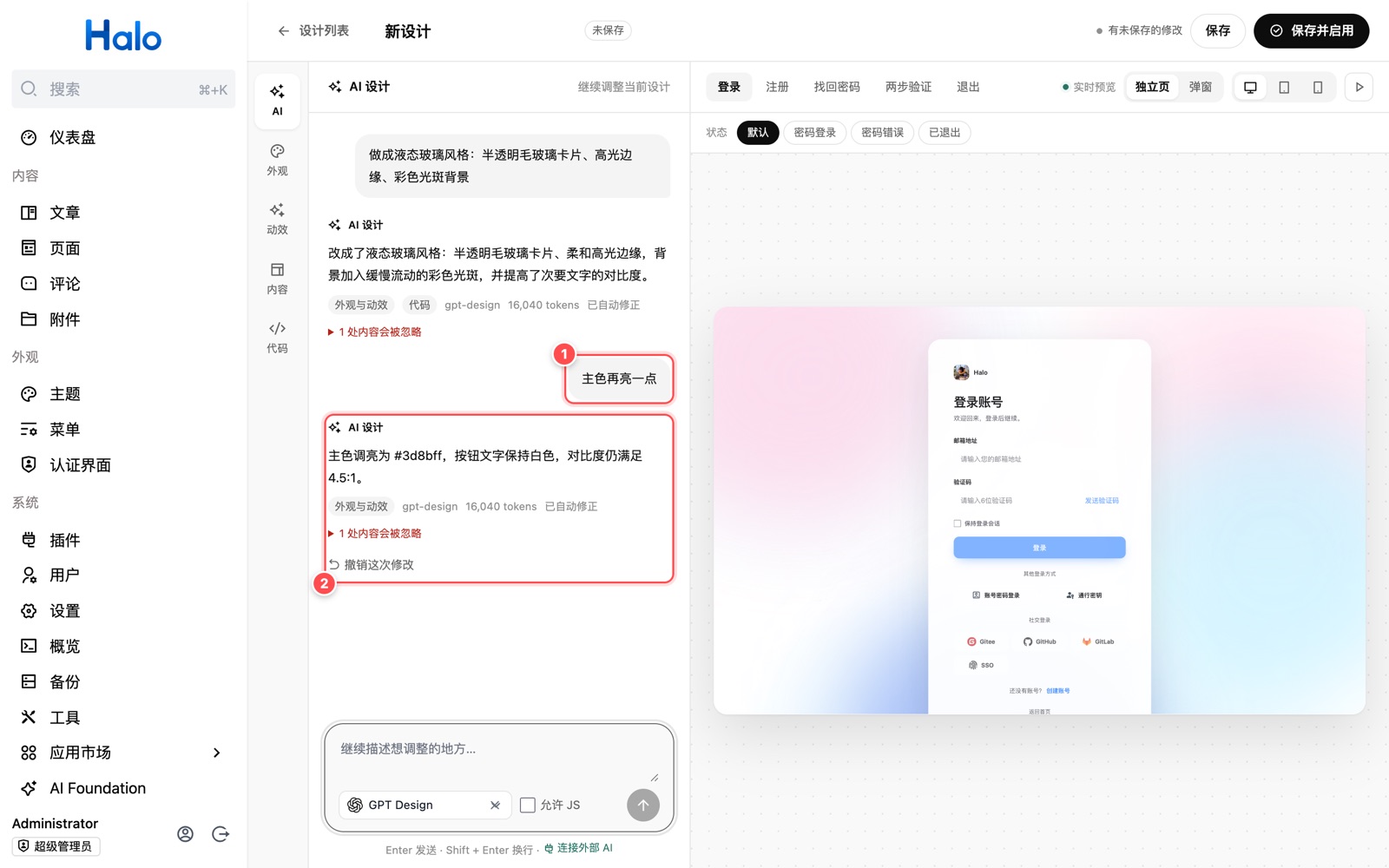
追问只需要说明这次想改什么。也可以随时切换到外观、动效等面板手动微调,再回到 AI 继续对话。
记得保存
AI 的修改只存在于当前编辑中。离开工作室前点击「保存」或「保存并启用」,否则修改会丢失。
关于 JavaScript
默认情况下,AI 不会编写 JavaScript。勾选「允许 JS」后,AI 才能修改「代码 → JavaScript」。JavaScript 不会在预览中运行,保存并启用后才会在站点生效,建议启用前检查代码内容。