
登录工坊
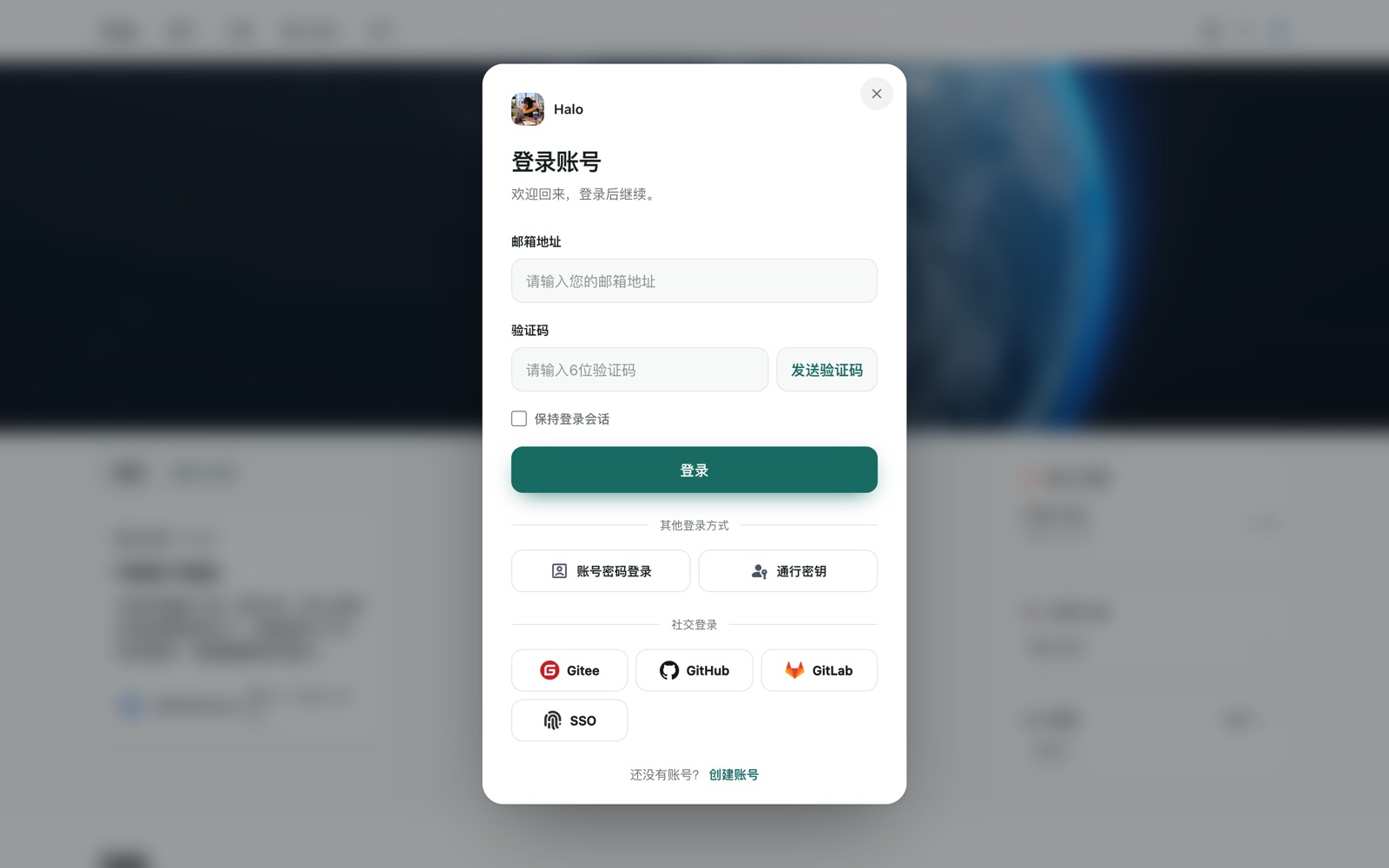
为全站的登录、注册、找回密码、两步验证和退出提供统一界面,无需修改主题。表单仍由 Halo 原生认证流程处理,插件只负责外观和打开方式。
版本与截图
本指南对应 登录工坊 1.0.0、Halo 2.27.0+。截图来自本地开发站点,图中红色数字对应正文中的操作步骤,点击图片可放大。AI 对话中的结果由测试模型生成,实际效果取决于你选择的模型。
能做什么
AI Foundation 和 MCP Server 都是可选依赖。不安装它们,弹窗、设计列表和可视化编辑照常可用。
第一次使用安装与基础设置安装插件,设置 Logo,选择弹窗或独立页面。查看教程 →日常管理管理登录设计启用、编辑、复制和删除设计,或从内置起点新建。查看教程 →可视化编辑设计工作室外观、动效、内容和代码四个面板,实时预览每个页面与状态。查看教程 →AI 对话站内 AI 设计选一个 AI Foundation 模型,一句话描述想要的效果。查看教程 →进阶接入外部 AI(MCP)创建 MCP 访问密钥,让外部 AI 客户端设计登录页。查看教程 →排查常见问题弹窗没出现、AI 不可用、设计没生效等问题排查。查看教程 →
五分钟上手
- 在「系统 → 插件」安装并启用登录工坊,详见 安装与基础设置。
- 打开「外观 → 认证界面」,在「登录设计」中挑一个内置起点,例如「液态玻璃」。
- 在设计工作室里调整配色和文案,点击「保存并启用」。
- 退出登录,回到站点首页点击登录入口,确认弹窗已使用新设计。