
组件市场与投稿
组件市场连接「林间时光盒」,只展示已经审核且上架的作品。组件和主题使用独立 Tab,可以先预览,再下载到自己的工作空间。
浏览和使用组件
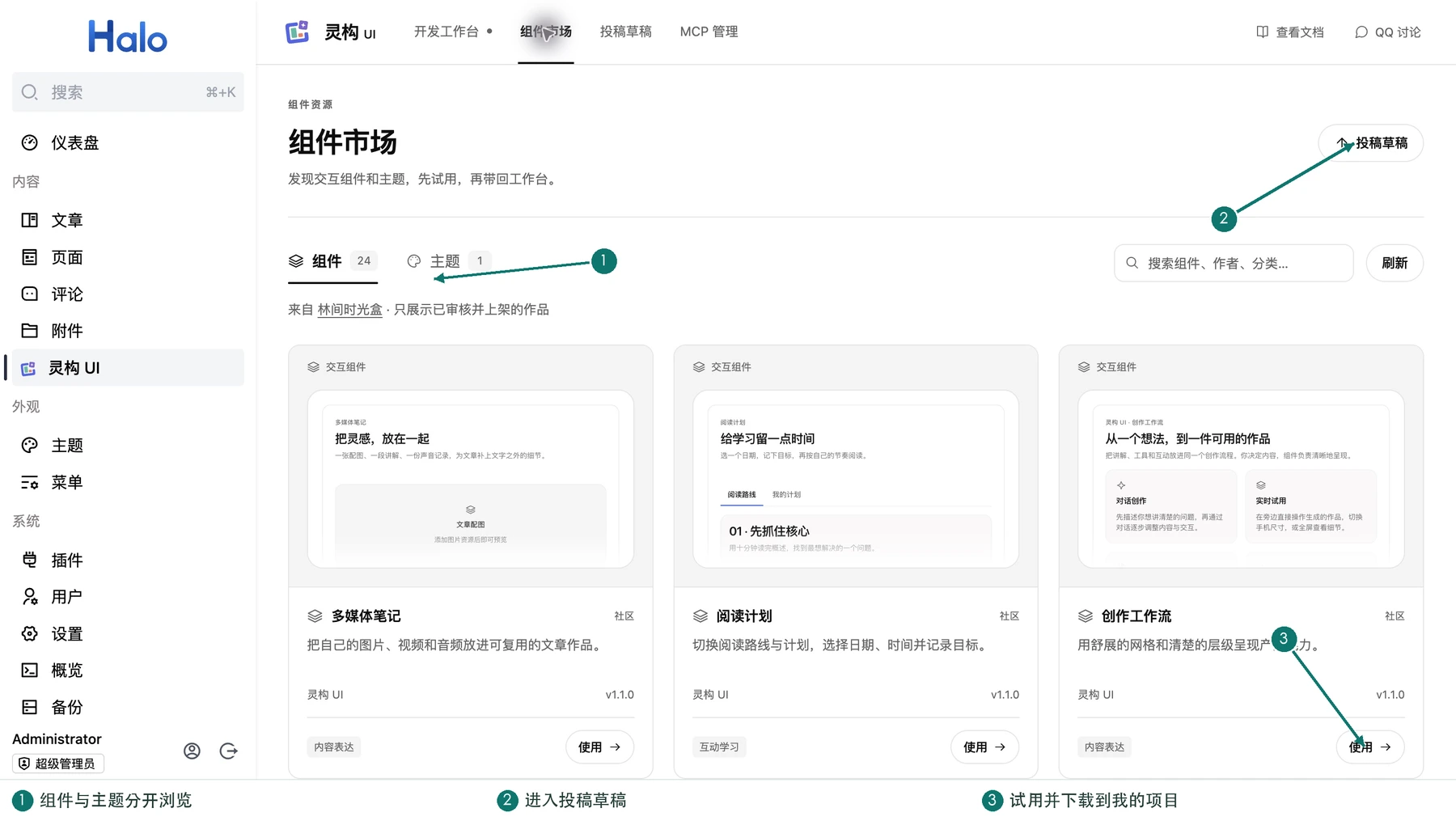
- 顶部进入「组件市场」,选择「组件」。
- 按名称、作者或分类搜索,打开感兴趣的作品。
- 查看说明、版本、作者、许可证和交互预览。
- 点击「使用」等下载入口,将作品带入自己的项目工作流。
- 需要改动时在工作台调整并保存,再插入文章或复制标签。
市场中的缩略图用于快速了解内容,完整预览才适合验证交互。对外部 API 有依赖的作品,还应检查接口是否可访问、是否需要自己配置宿主能力。
下载后的项目由你管理。原市场作品的更新不会无条件覆盖你的改动,也不要把本地编辑误认为已经给原作品提交了新版本。
下载主题
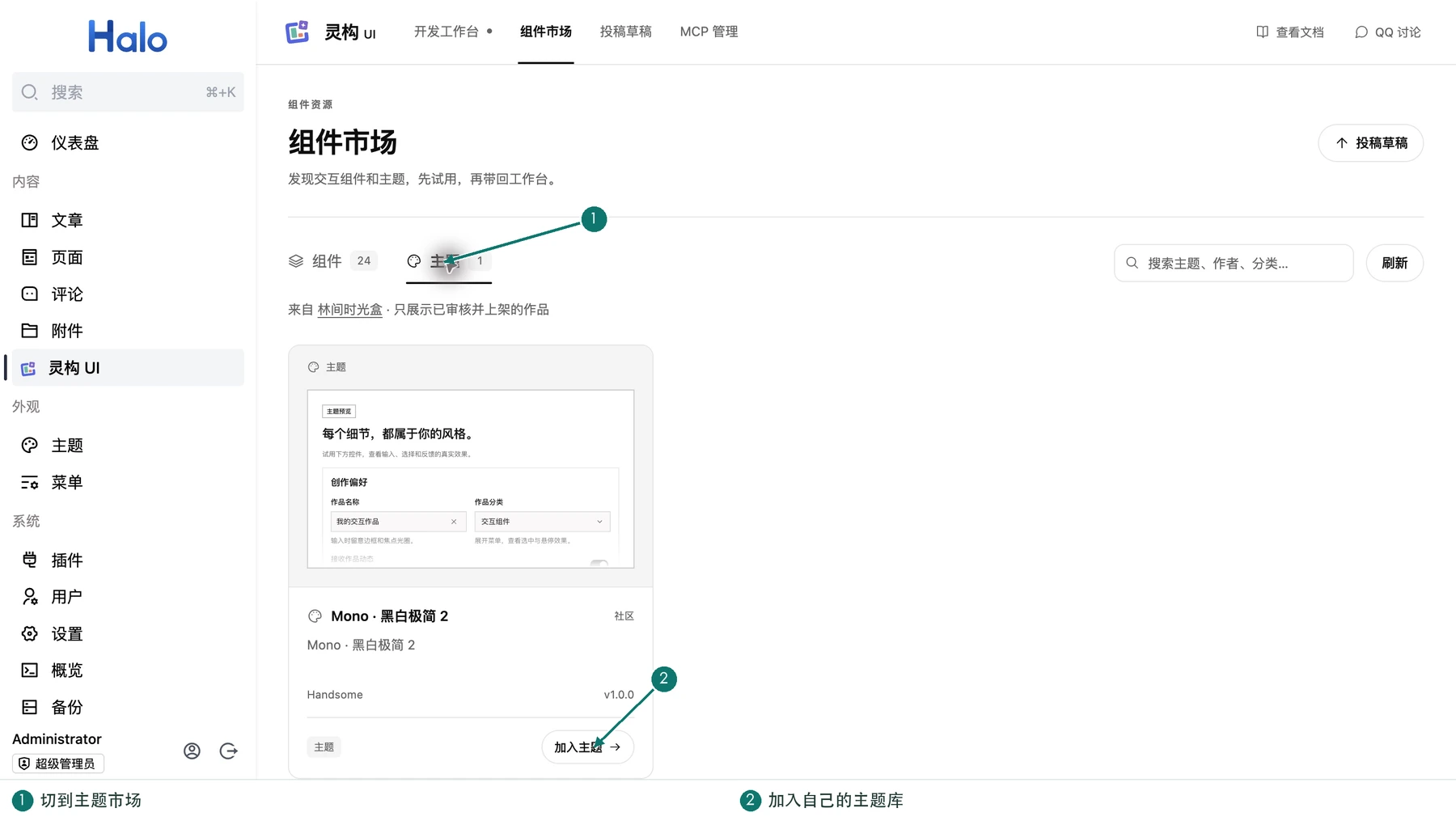
切换「主题」,查看预览与说明,再点击「加入主题」。进入主题工作室后可以调整,保存到自己的主题库,并在作品的主题选择器中应用。
主题只负责外观,不包含整个业务组件。仅下载主题不会自动创建测验、天气卡片等项目。
投稿前先保存作品
组件投稿从「我的项目」选择,使用该项目当时已保存的快照。未保存改动不会自动进入投稿内容。
进入「投稿草稿」,点击「从我的项目选择」,或在项目更多菜单中「准备投稿」。选择作品后核对右侧预览,再进入下一步。
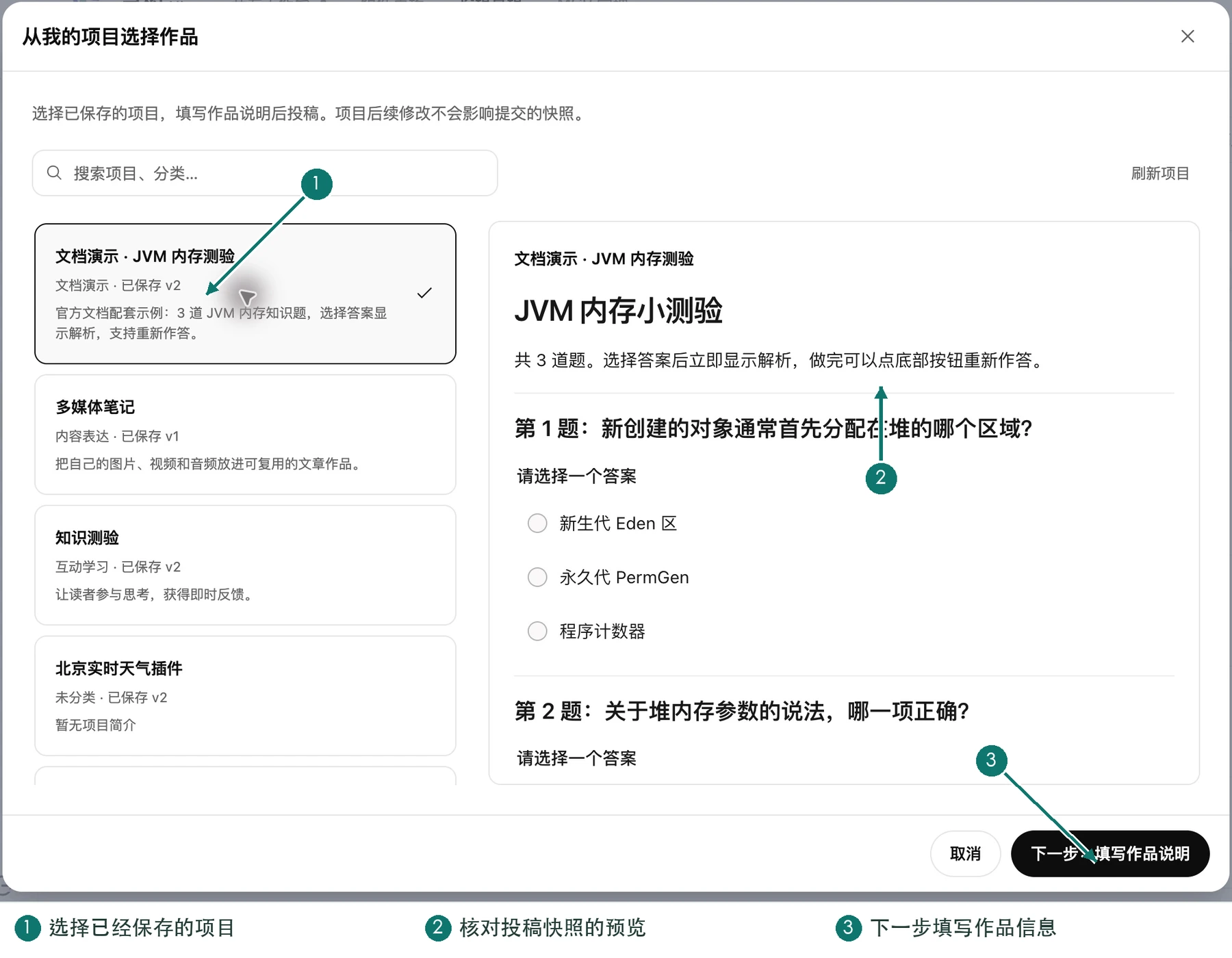
之后修改原项目,不会自动改掉已经准备的投稿快照。要投稿更新后的结果,应重新确认来源与版本。
填写作品说明
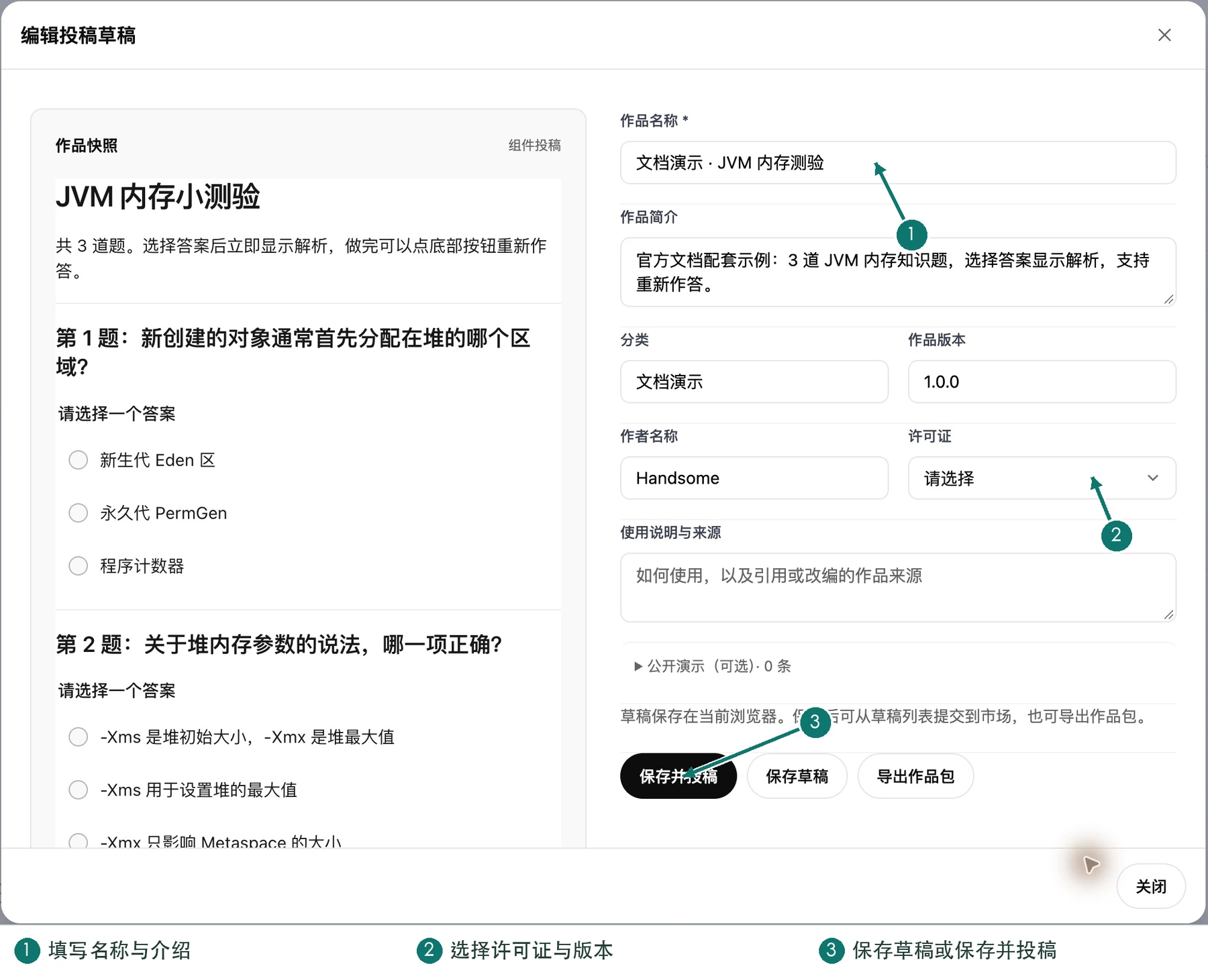
例如天气组件说明应写明数据来自 Open-Meteo、默认城市、是否打开时请求、按钮是否用于刷新。需要宿主回调时,应写出回调名称与接入要求。
保存草稿与正式投稿
浏览市场和连接投稿账号是两个环节。投稿前按页面指引连接自己的市场账号;无法提交时先确认连接状态、必填信息和权限,再查看返回原因。
提交成功后进入审核流程。未通过时查看「详情与审核意见」,按意见修改后重新提交。上架、下架和归档等状态由市场管理端控制。
投稿主题
先在「主题工作室」把主题保存为「我的主题」。选中已保存且没有未保存改动的自定义主题后,可以「投稿主题」;也可从投稿草稿的主题入口选择。
主题投稿同样填写名称、介绍、版本、作者、许可证和说明。建议说明深浅模式、主色、适用场景,以及是否依赖外部字体。仅选中内置主题还没有成为自己的可投稿主题,应先复制并保存。
提交前最后试用一次
本指南截图展示的是准备与填写流程,没有把文档演示作品自动提交到公共市场。