安装与基础设置

环境要求

项目要求用途
Halo2.27.0 或更高版本必需
Halo AI Foundation1.3.0 或更高的 1.x,且配置了语言模型可选,用于工作室内置 AI
Halo MCP Server1.3.0 或更高的 1.x可选,用于外部 AI 客户端

插件不需要修改主题,也不会替换 Halo 的认证逻辑。登录、注册、验证码和第三方登录仍由 Halo 原生流程处理。

上传并启用插件

从 登录工坊 1.0.0 发布页 下载 plugin-auth-ui-1.0.0.jar,然后在 Halo 后台安装。
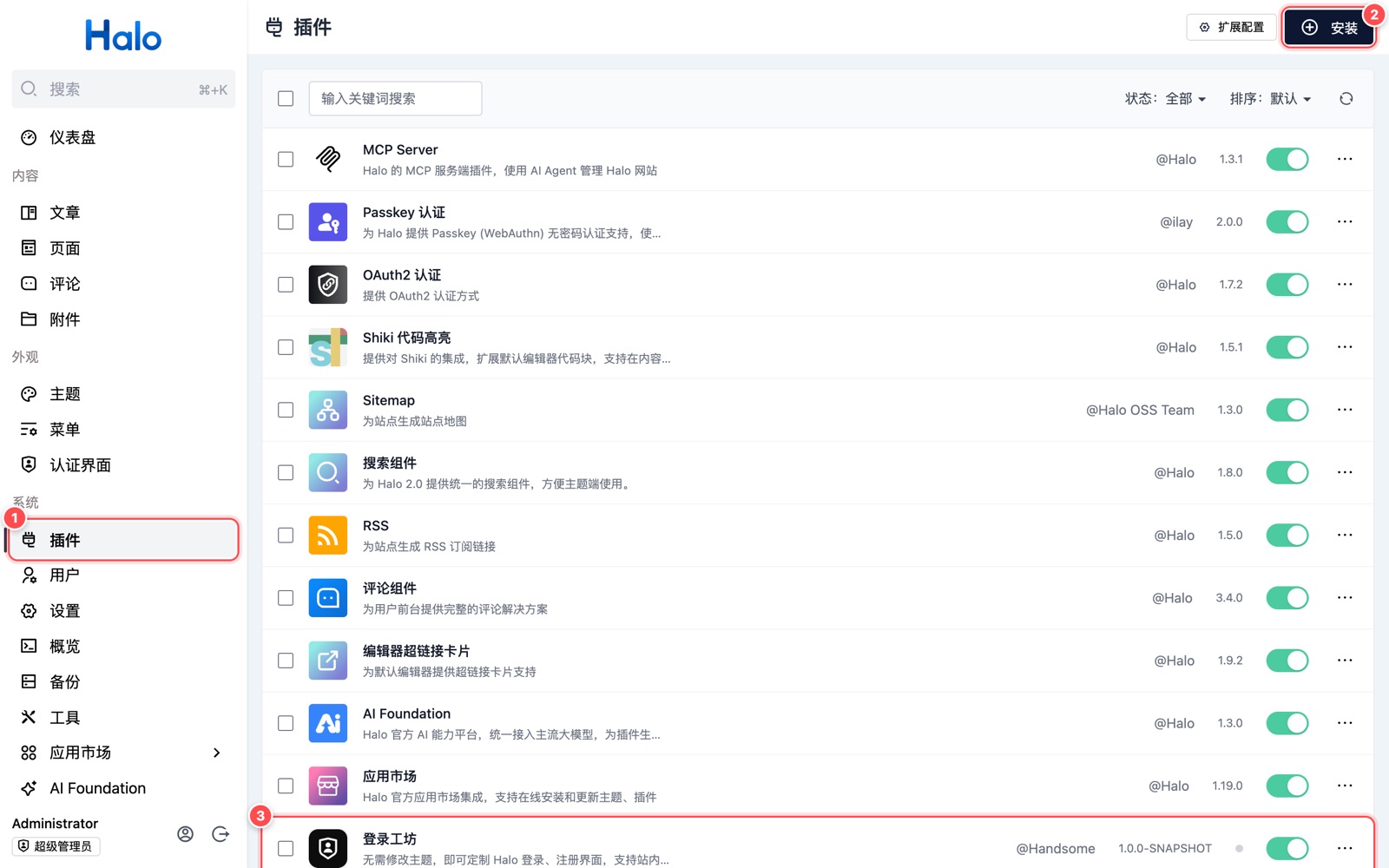
Halo 插件管理页,标注插件菜单、安装按钮和登录工坊插件
① 打开左侧「插件」;② 点击「安装」上传 JAR;③ 安装后在列表中找到「登录工坊」,确认已启用。点击图片放大

启用后,左侧「外观」下会出现「认证界面」菜单,后文的所有操作都从这里开始。

设置 Logo 与登录方式

打开「外观 → 认证界面」,切换到「基础设置」。
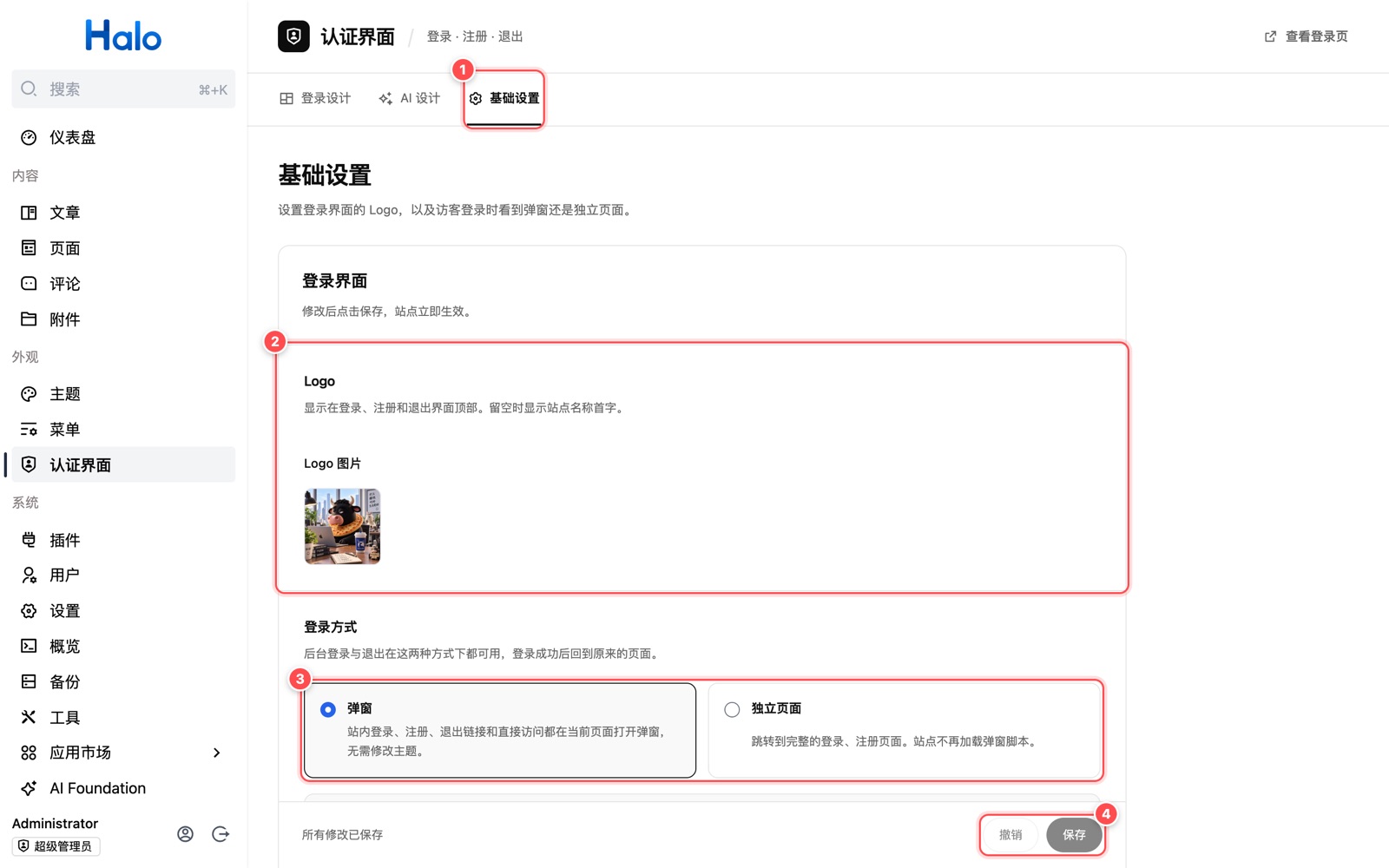
认证界面的基础设置页,标注基础设置标签、Logo、登录方式和保存按钮
① 切换到「基础设置」;② 上传 Logo,留空时显示站点名称首字;③ 选择「弹窗」或「独立页面」;④ 点击「保存」,站点立即生效,「撤销」可放弃未保存的修改。点击图片放大
登录方式访客体验
弹窗站内登录、注册、退出链接和直接访问都在当前页面打开弹窗,登录成功后回到原来的页面
独立页面跳转到完整的登录、注册页面,站点不再加载弹窗脚本

后台登录与退出在两种方式下都可用。

在站点上确认效果

点击页面右上角「查看登录页」,或退出登录后在站点中点击登录入口。

访客会看到什么

选择「弹窗」时,电脑上是居中弹窗,背景保留当前页面;手机上自动变为底部抽屉。
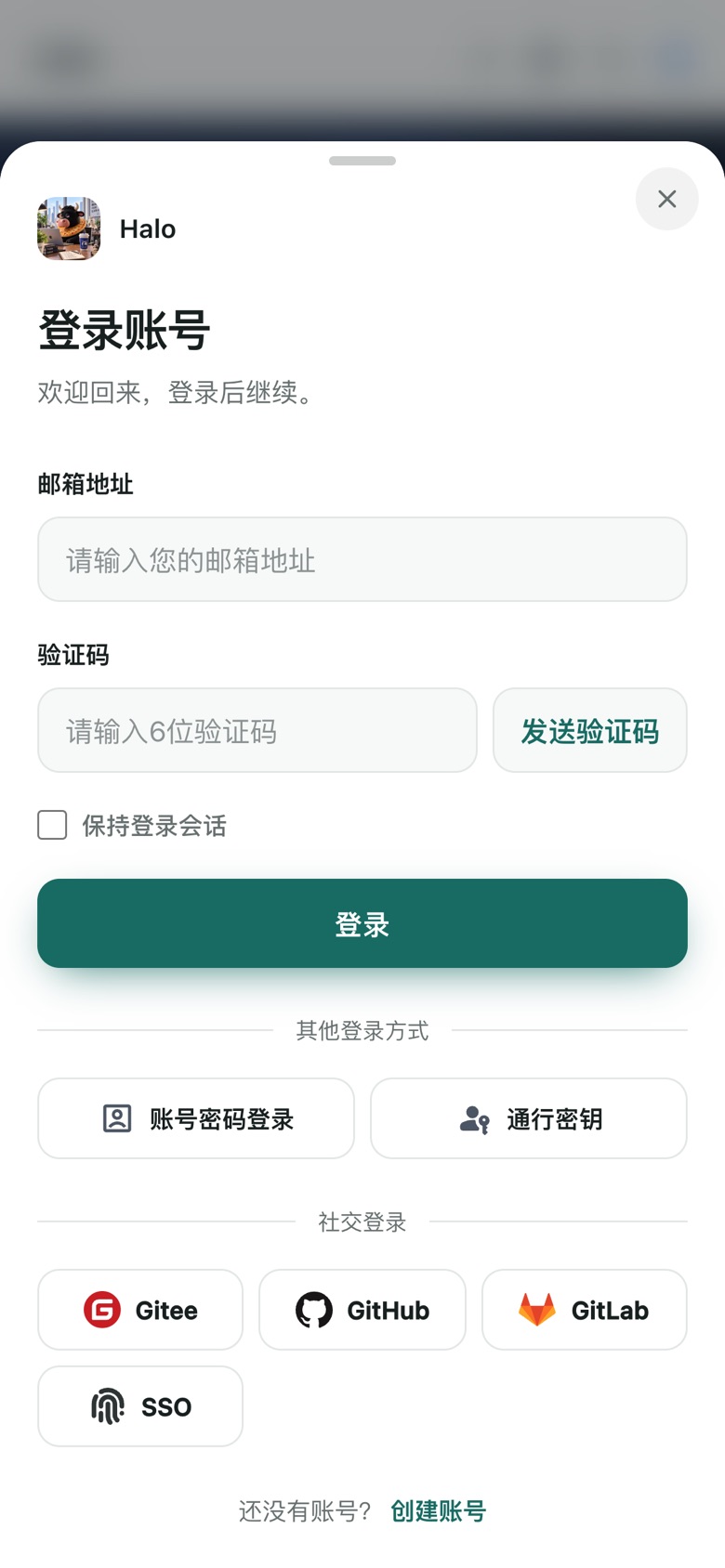
手机上的登录底部抽屉
手机宽度下的底部抽屉,点击右上角关闭按钮即可返回页面。点击图片放大

选择「独立页面」,或在地址后加上 ?auth_ui_page=1,会显示完整的登录页。
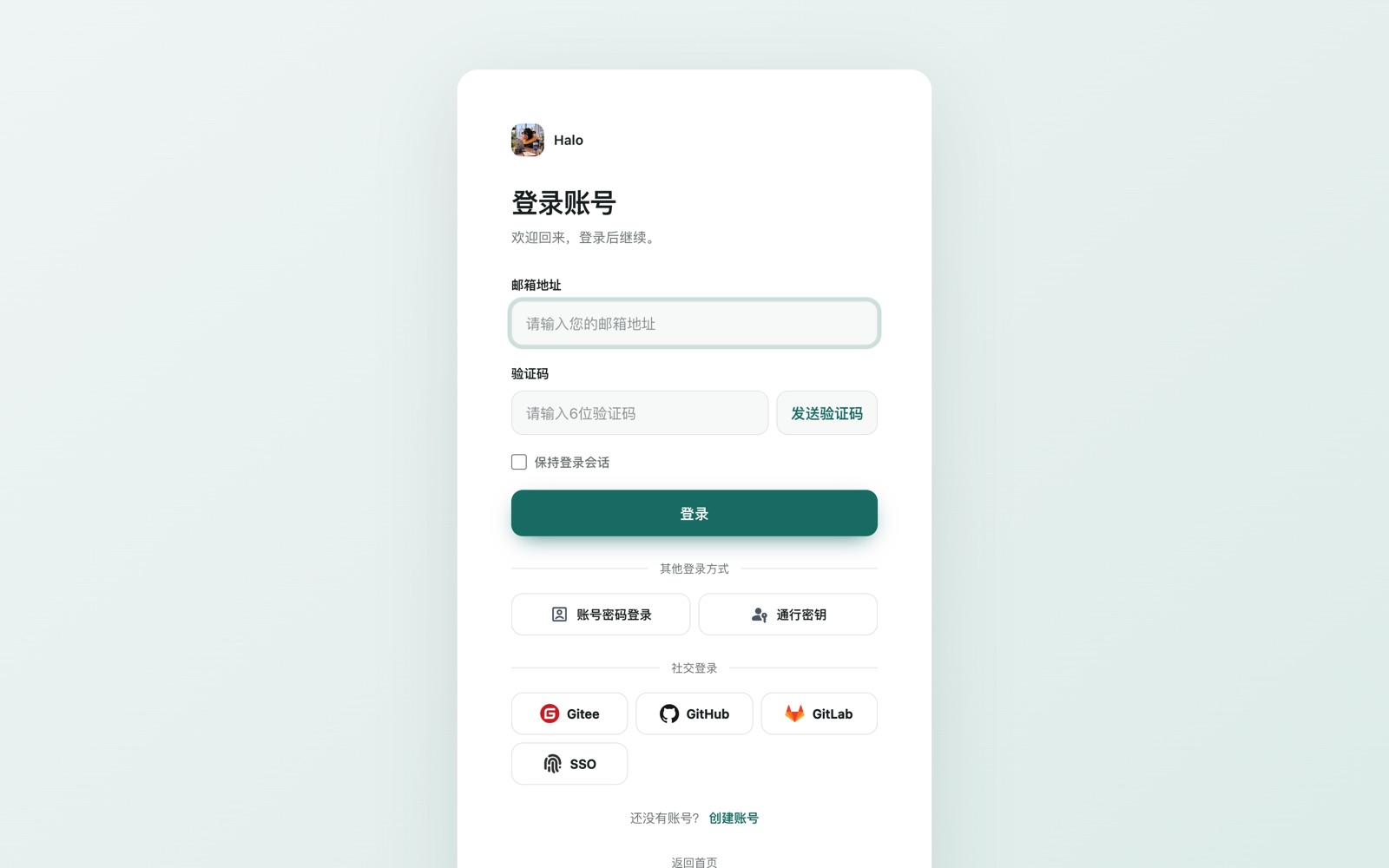
独立登录页,使用居中卡片设计
独立登录页使用同一份登录设计,页面底部提供「返回首页」。点击图片放大
弹窗模式下的直接访问

即使访客直接打开 /login、/signup 或邮件中的密码重置链接,也会回到站点页面并打开弹窗,链接里的参数会保留。需要固定使用完整页面的入口,可在链接后加 ?auth_ui_page=1。

安装完成了吗?

可逐项勾选核对,离开本页后不保留勾选。